
Dlaczego zdjęcie profilowe na wideokonferencjach ma tak duże znaczenie
Platforma wideokonferencyjna to jedno z niewielu miejsc, gdzie Twój wizerunek jest widoczny dosłownie dla każdego uczestnika spotkania - niezależnie od tego, czy masz włączoną kamerę czy nie. Kiedy wyłączasz kamerę (a statystyki pokazują, że robimy to w ponad 60% spotkań biznesowych), Twój avatar staje się jedynym elementem wizualnym który Cię reprezentuje. W środowiskach hybrydowych, gdzie część zespołu jest w biurze a część zdalnie, "twarz na ekranie" często zastępuje fizyczna obecność przez cały tydzień pracy. Badania z 2025 roku pokazują, że uczestnicy spotkań oceniają kompetencję i profesjonalizm osób z wyłączoną kamerą częściowo na podstawie ich avatara. Czarne kwadraty lub inicjały bez zdjęcia są interpretowane jako mniejsze zaangażowanie. Co więcej, na platformach takich jak Teams, gdzie avatar pojawia się również w kalendarzu, mailach i czatach, profesjonalne zdjęcie profilowe buduje spójny wizerunek przez cały dzień pracy. To inwestycja o wysokim ROI - jedna fotografia pracuje dla Ciebie na każdym spotkaniu.
Zoom - wymagania fotograficzne i najlepsze praktyki
Zoom akceptuje zdjęcia w formatach JPG, PNG i GIF (animowany lub statyczny). Minimalna rozdzielczość to 200x200 pikseli, maksymalny rozmiar pliku to 2 MB. Zdjęcie jest wyświetlane w okrągłym lub kwadratowym kadrze zalezanie od kontekstu (aplikacja vs. przeglądarka). Najważniejsze praktyczne wskazówki dla Zoom: kadruj zdjęcie tak, by twarz zajmowała ok. 60-70% kadru - za mało i będziesz trudny do rozpoznania na małych miniaturkach, za dużo i portret będzie wyglądać nieprofesjonalnie. Neutralne lub stonowane tło działa najlepiej - intensywne wzory "walczą" z Twoim wyglaqdem. Oświetlenie od przodu lub z boku (nie z tyłu!) jest kluczowe. W ustawieniach Zoom możesz ustawić zdjęcie profilowe z poziomu konta web (zoom.us) lub aplikacji desktopowej: Settings > Profile. Ważna uwaga: w niektórych organizacjach administrator może zablokować możliwość zmiany zdjęcia przez użytkowników - w takim przypadku skontaktuj się z IT. Zdjęcia Zoom są widoczne także w Zoom Chat i przy planowaniu spotkań, więc warto zadbać by było profesjonalne i aktualne.
Kiedy wyłączasz kamerę, Twój avatar staje się jedynym elementem wizualnym który Cię reprezentuje.
Microsoft Teams - zdjęcie profilowe, rozmiary i uprawnienia
Microsoft Teams wyświetla zdjęcie profilowe z konta Microsoft 365 / Azure Active Directory. Oznacza to, że zdjęcie ustawione w Teams pojawia się także w Outlook, SharePoint, OneDrive i całym ekosystemie Microsoft 365 - to ważna różnica w stosunku do Zoom. Teams akceptuje pliki JPG i PNG, zalecana rozdzielczość to co najmniej 648x648 px (Teams wyświetla aż do 648px w niektórych widokach). Ograniczenia uprawnień: w wielu organizacjach prawo do zmiany zdjęcia jest ograniczone przez polityki administratora IT. Jeśli nie możesz zmienić zdjęcia samodzielnie, administrator musi to zrobić przez centrum administracyjne Microsoft 365 lub PowerShell. Jak ustawić zdjęcie w Teams gdy masz uprawnienia: kliknij swoje inicjały lub zdjęcie w górnym prawym rogu > Edytuj profil > Zmień zdjęcie. Alternatywnie przez Outlook web lub portal Microsoft 365. Wskazówka dla administratorów: można masowo ustawić zdjęcia dla całej organizacji przez Microsoft Graph API lub PowerShell - przydatne przy onboardingu dużych grup pracowników.
Google Meet i Google Workspace - konfiguracja zdjęcia profilowego
Google Meet korzysta ze zdjęcia profilowego z konta Google - tego samego które widać w Gmail, Google Calendar, Google Drive i całym ekosystemie Google Workspace. Zmiana zdjęcia w jednym miejscu aktualizuje je wszędzie. Jak zmienić zdjęcie profilowe Google: przejdź na myaccount.google.com > zakładka "Dane osobowe" > sekcja "Zdjęcie" > kliknij swoje zdjęcie i prześledź przez opcje zmiany. Alternatywnie możesz to zrobić bezpośrednio z Gmaila lub Kalendarza Google. Google akceptuje formaty JPG, PNG i GIF, zalecana rozdzielczość to co najmniej 250x250 pikseli, maksymalny rozmiar pliku to 5 MB. Specyfika Google Meet: twoje zdjęcie jest widoczne w galerii uczestników nawet gdy kamera jest wyłączona, przy zaproszeniach na spotkania w Kalendarzu Google, przy emailach wysłanych z tego konta Gmail i w wynikach wyszukiwania Google gdy Twoje konto jest publiczne. Dla kont Google Workspace (firmowych) administrator może mieć dodatkowe kontrole nad zdjęciami profilowymi użytkowników poprzez Google Admin Console.
Profesjonalne zdjęcie w 2 minuty
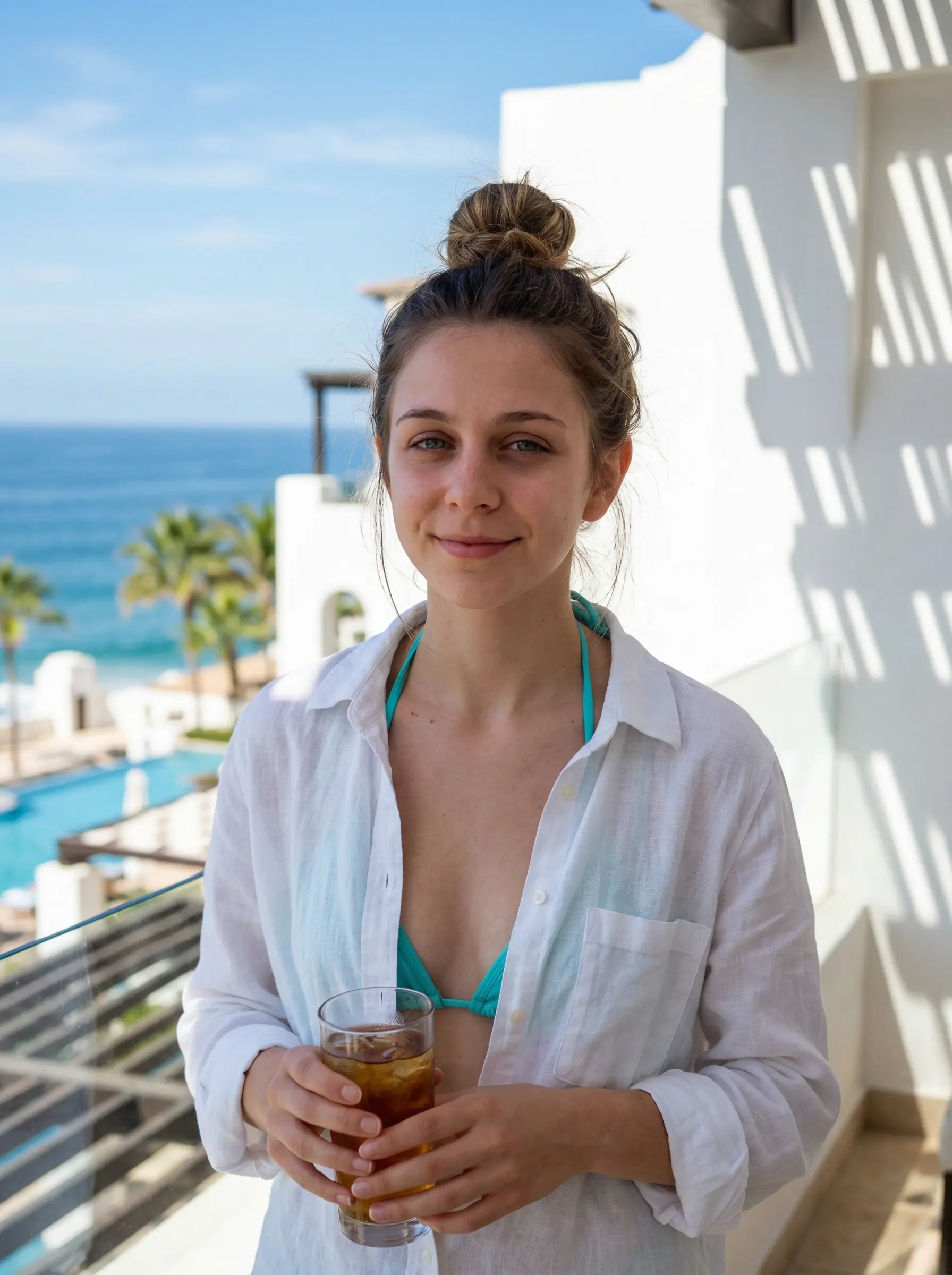
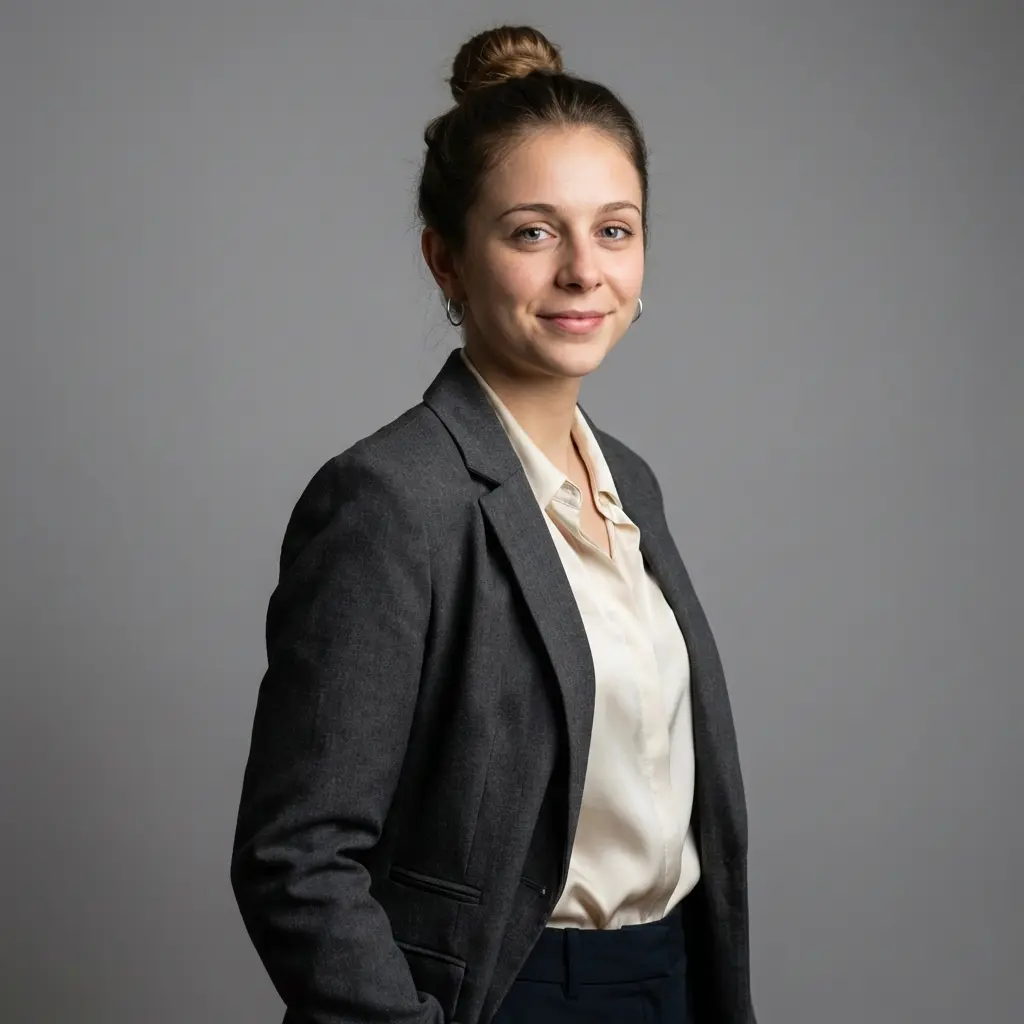
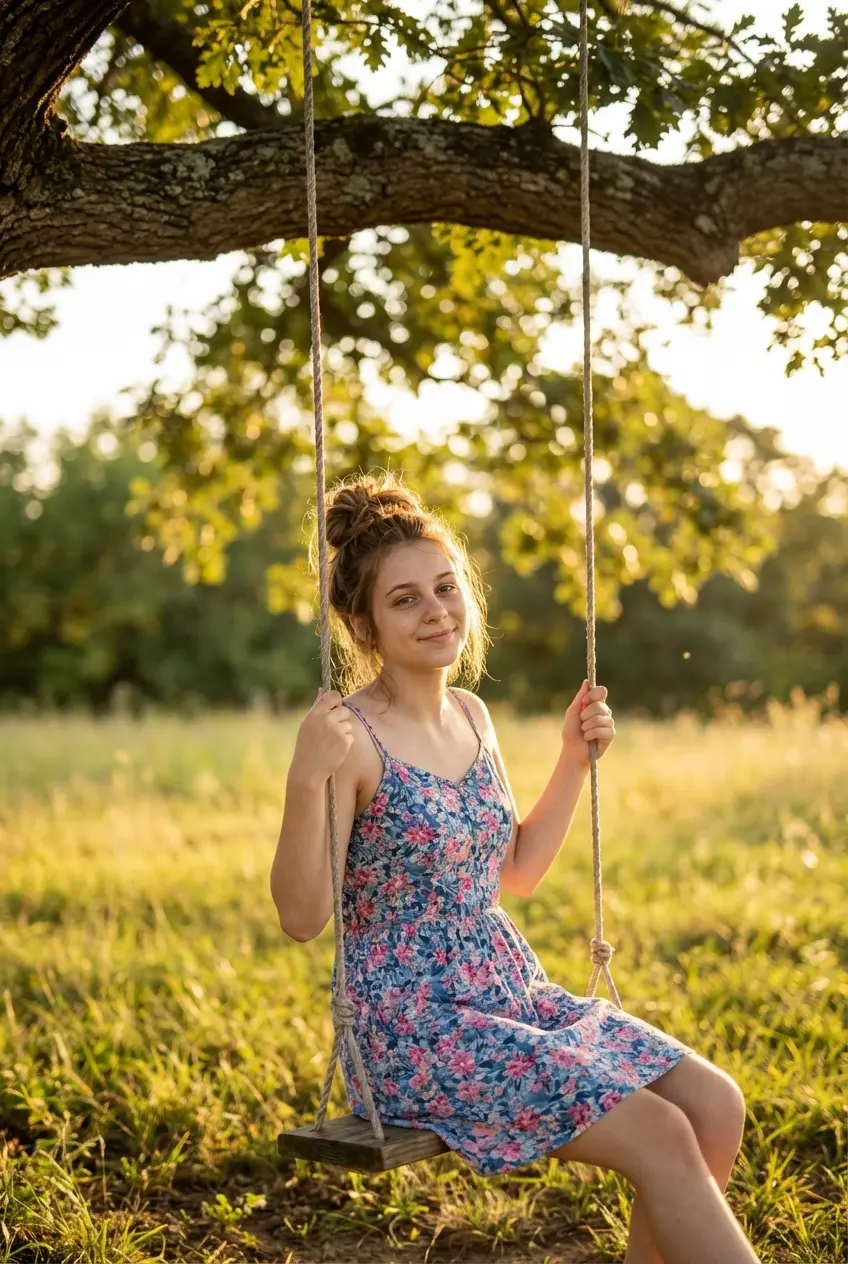
Wybierz styl, wgraj zdjęcia i pobierz portret. Bez fotografa, bez wychodzenia z domu.
Spójność wizerunku na wszystkich platformach spotkaniowych
Jednym z często pomijanych aspektów profesjonalnego wizerunku online jest spójność zdjęcia profilowego na wszystkich platformach. Gdy używasz różnych zdjęciach na Zoom, Teams, Meet, Slack i LinkedIn, współ pracownicy mogą mieć trudność z szybką identyfikacją - co jest szczególnie istotne w dużych organizacjach lub przy pracy z wieloma zewnętrznymi partnerami. Zasada spójności: użyj tego samego zdjęcia lub przynajmniej tego samego zestawu zdjęciach (np. dwa warianty kadru lub tła) na wszystkich platformach zawodowych. Pozwala to budować rozpoznawalność i profesjonalny personal brand. Praktyczna checklista: zaktualizuj zdjęcie na Zoom, Teams, Google Meet / Google Account, Slack, LinkedIn, email signature i wewnętrzny intranet lub katalog pracowników jednocześnie. Użyj tego samego dnia "sesji aktualizacji profilu" dla wszystkich platform. Jeśli pracujesz jako freelancer lub konsultant dla wielu klientów, zadbaj też o spójność na platformach do zarządzania projektami (Jira, Asana, Monday.com) - tam też pojawia się Twój avatar.
Problem wyłączonej kamery - dlaczego dobry avatar pomaga
Badania z 2024 i 2025 roku konsekwentnie pokazują, że "zoom fatigue" powoduje że uczestnicy coraz częściej wyłączają kamery podczas spotkań online. W niektórych branach już ponad 70% minut wideokonferencyjnych to czas z wyłączyły kamera. To sprawia, że avatar staje się domyślna reprezentacja uczestnika. Problem "czarnego kwadratu": gdy nie masz ustawionego zdjęcia profilowego i wyłączasz kamerę, widoczny jest tylko ciemny prostokąt z Twoim imieniem. To znacznie trudniej zapamiętać i kojarzy się ze mniejszym zaangażowaniem. Avatar z profesjonalnym zdjęciem rozwiązuje ten problem - Twoja twarz pozostaje widoczna i rozpoznawalna nawet bez kamery. Dodatkowy efekt psychologiczny: badania pokazują że osoby z dobrymi zdjęciami profilowymi są postrzegane jako bardziej kompetentne i godne zaufania, nawet przez współpracowników którzy je znają osobiście. Efekt "halo" wyglądu działa również online - profesjonalne zdjęcie podświadomie podnosi oceny pracownika w oczach współpracowników.
AI-generowane profesjonalne avatary na spotkania online
Tradycyjna sesja fotograficzna dla uzyskania profesjonalnego zdjęcia na wideokonferencję to koszt 200-800 PŁN i konieczność umówienia się z fotografem. AI-generowane portrety oferują alternatywę: koszt wielokrotnie niższy, natychmiastowy wynik i możliwość wypróbowania wielu styli bez dodatkowych kosztów. Jak działa to w praktyce: wgrywasz kilka swoich zdjęć referencyjnych, wybierasz szablon (np. "Business Portrait" lub "Profile Photo"), a system generuje profesjonalny portret zachowując Twoje rysy twarzy. Najlepsze wyniki osiągasz gdy zdjęcia referencyjne są dobrej jakości, twarz jest wyraźnie widoczna i oświetlenie jest równe. Wygenerowane AI zdjęcie możesz użyć jako avatara na wszystkich platformach - Zoom, Teams, Meet, Slack, LinkedIn jednocześnie. Platformy takie jak AIFotograf umożliwiają generowanie wielu wersji portretu w różnych stajach lub kadrach, co daje elastyczność w dostosowaniu do specyfiki każdej platformy. Efektem jest zdjęcie profilowe wysokiej jakości które możesz mieć w ciągu kilku minut.
Badania pokazują, że osoby z dobrymi zdjęciami profilowymi są postrzegane jako bardziej kompetentne i godne zaufania, nawet przez współpracowników którzy je znają osobiście.
Szybki przewodnik aktualizacji na wszystkich trzech platformach
Krok 1 - Przygotuj swoje nowe zdjęcie: upewnij się że ma co najmniej 400x400 px, jest w formacie JPG lub PNG, plik ma mniej niż 2-5 MB (w zależności od platformy) i twarz jest wyraźnie widoczna na neutralnym lub profesjonalnym tle. Krok 2 - Aktualizacja Zoom: zaloguj się na zoom.us > My Profile > Edit Profile Photo lub w aplikacji desktopowej Settings > Profile. Krok 3 - Aktualizacja Teams / Microsoft 365: otwroz Teams > kliknij swój avatar w górnym rogu > Edytuj profil lub przez portal.office.com. Pamiętaj ze zdjęcie zaktualizuje się we wszystkich aplikacjach M365. Krok 4 - Aktualizacja Google Account / Meet: przejdź na myaccount.google.com > Dane osobowe > Zdjęcie. Zdjęcie zaktualizuje się we wszystkich usługach Google. Krok 5 - weryfikacja: dołącz do testowego spotkania lub poproś kolegę o potwierdzenie ze zdjęcie jest widoczne poprawnie. Na każdej platformie podgląd może się różnić od faktycznego wyświetlania. Cały proces powinien zająć mniej niż 15 minut i efekt będzie widoczny natychmiast.
Przydatne wskazówki
- Użyj tego samego zdjęcia na Zoom, Teams i Google Meet - spójność buduje rozpoznawalność
- Minimalna zalecana rozdzielczość to 400x400 px - mniejsze zdjęcia wyglądają rozmycie na większych ekranach
- Twarz powinna zajmować ok. 60-70% kadru - za mała twarz gubi się na miniaturkach spotkań
- Neutralne lub stonowane tło profesjonalne działa najlepiej - unikaj intensywnych wzrorow i balagoniarskich pomieszczeń
- Aktualizuj zdjęcie profilowe co 2-3 lata lub po znaczącej zmianie wyglądu
- W Microsoft Teams zmiana zdjęcia aktualizuje cały ekosystem Microsoft 365 - Outlook, SharePoint i inne
- W Google zmiana zdjęcia na myaccount.google.com aktualizuje Meet, Gmail, Calendar jednocześnie
- Gdy wyłączasz kamerę podczas spotkań, Twój avatar jest jedyną wizualną reprezentacją - niech będzie profesjonalne
Potrzebujesz profesjonalnego zdjęcia profilowego na Zoom, Teams i Google Meet? AIFotograf generuje wysokiej jakości portrety AI w kilka minut - idealne do użycia jako avatar na wszystkich platformach wideokonferencyjnych.
Najczęstsze pytania
Jakie są wymagania rozdzielczości zdjęcia na Zoom, Teams i Google Meet?
Zoom: minimum 200x200 px, zalecane 400x400+ px, max 2 MB. Teams / Microsoft 365: zalecane 648x648 px, do 4 MB. Google Meet / Google Account: minimum 250x250 px, max 5 MB. We wszystkich przypadkach format JPG lub PNG.
Czy zdjęcie profilowe na Teams jest widoczne w Outlooku?
Tak - Microsoft Teams, Outlook, SharePoint, OneDrive i inne aplikacje Microsoft 365 współdzielą jedno zdjęcie profilowe z konta Microsoft 365. Zmiana w jednym miejscu automatycznie aktualizuje wszystkie pozostałe aplikacje.
Dlaczego nie mogę zmienić zdjęcia profilowego w Teams?
W wielu organizacjach administrator IT może zablokować możliwość samodzielnej zmiany zdjęcia profilowego. W takim przypadku skontaktuj się z działem IT lub administratorem Microsoft 365 - mogą zaktualizować zdjęcie za Ciebie przez Microsoft Admin Center.
Czy mogę użyć rysunkowego avatara lub ilustracji zamiast zdjęcia na platformach biznesowych?
Technicznie tak - platformy nie wymagają fotografii. Jednak w kontekście zawodowym ilustracje lub avatary abstrakcyjne mogą być odebrane mniej profesjonalnie niż fotografia. Wyjątkiem są branize kreatywne, technologiczne lub startupy gdzie taka estetyka jest często akceptowana.
Jak często powinienem aktualizować zdjęcie profilowe na platformach wideokonferencyjnych?
Zaleca się aktualizacje co 2-3 lata lub po znaczącej zmianie wyglądu (nowa fryzura, zmiana wagi, okulary). Kluczowe jest by zdjęcie było rozpoznawalne - współpracownicy i klienci powinni cię łatwo identyfikować zarówno na ekranie jak i w życiu.
Czy AI-generowane zdjęcia profilowe są akceptowane na Zoom i Teams?
Tak - żadna z głównych platform wideokonferencyjnych nie zakazuje AI-generowanych zdjęciach profilowych. Jedynym wymaganiem jest by zdjęcie było odpowiednie (profesjonalne, bez treści nieodpowiednich) i spełniało techniczne wymagania rozdzielczości i rozmiaru pliku.
Zespół AIFotograf
Tworzymy narzędzia AI do profesjonalnej fotografii portretowej. Pomagamy ludziom wyglądać najlepiej na zdjęciach do CV, LinkedIn, social media i nie tylko.