Trzy sytuacje, w których to ratuje zdjęcie
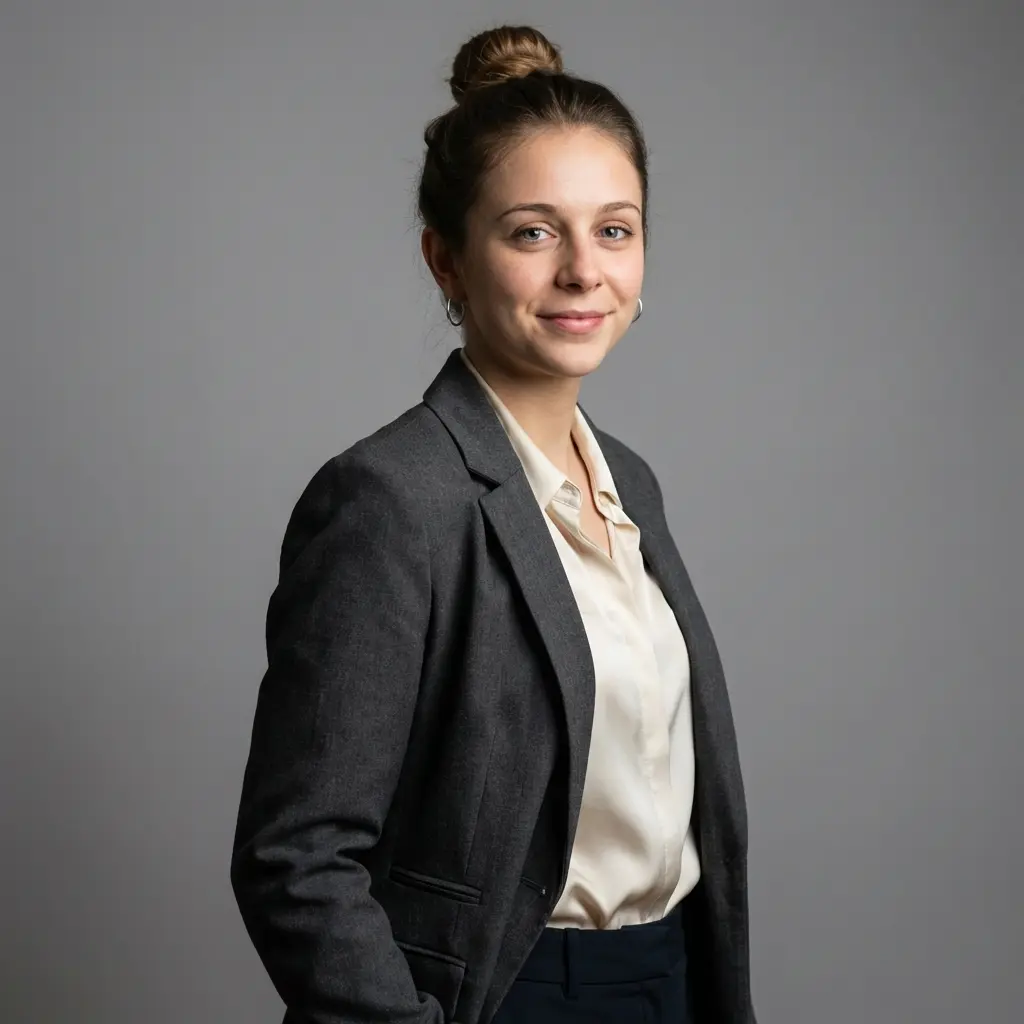
Pierwsza: masz pionowy portret, a nagłówek strony albo okładka wydarzenia wymaga poziomego kadru 16:9. Druga: fotograf albo kadr automatyczny uciął czubek głowy i zdjęcie wygląda na przypadkowe. Trzecia: masz zbliżenie twarzy, a potrzebujesz ujęcia do pasa, na przykład do sylwetki na stronie zespołu. W każdym z tych przypadków zamiast nowej sesji wystarczy dorysować brakującą przestrzeń wokół istniejącego kadru.
Jakie proporcje wybrać
Do wyboru są typowe kadry: 1:1 do awatarów, 4:5 i 3:4 do profili i wydruków, 2:3 i 3:2 do klasycznych odbitek, 9:16 do materiałów na telefon i 16:9 do nagłówków oraz prezentacji. Wybieraj proporcję docelową, a nie pośrednią - rozszerzanie dwa razy pod rząd zwykle wychodzi gorzej niż jedno od razu do celu. Pole notatki, ograniczone do 160 znaków, służy do opisania tego, czego na zdjęciu nie widać: "po lewej ciąg dalszy tej samej ściany", "pod kadrem ręce splecione na kolanach".
Profesjonalne zdjęcie w 2 minuty
Wybierz styl, wgraj zdjęcia i pobierz portret. Bez fotografa, bez wychodzenia z domu.
Polecane style
Zobacz wszystkie →
Krok po kroku
Otwórz galerię, wybierz klatkę i akcję "Rozszerz kadr". Zaznacz docelowe proporcje, ewentualnie dopisz notatkę i zatwierdź. Rozdzielczość wyniku jest taka jak rozdzielczość wejścia, więc rozszerzanie nie podbija po cichu kosztu; jeśli potrzebujesz większego pliku, powiększ go osobno akcją "Powiększ do 4K". Nowa klatka pojawia się w galerii obok oryginału.
Czego się spodziewać
Najlepiej wychodzi dorysowanie gładkiego, przewidywalnego tła: ściany, nieba, rozmytej zieleni, studyjnego gradientu. Trudniej jest tam, gdzie w dorysowanej przestrzeni musiałoby się pojawić coś skomplikowanego - meble, tłum, napisy, wzorzysta tapeta. Dorysowane dłonie i stopy potrafią wyjść nienaturalnie, bo model dopowiada je z niczego; jeśli je widać, sprawdź je uważnie albo wybierz mniejsze rozszerzenie. Przy pierwszym podejściu warto zostawić notatkę pustą i zobaczyć, co wyjdzie samo.
Kiedy lepiej przyciąć niż rozszerzyć
Jeśli różnica między kadrem, który masz, a tym, który potrzebujesz, jest niewielka, prościej jest przyciąć. Do zdjęć o konkretnych wymiarach mamy darmowe narzędzia w przeglądarce: zmianę rozmiaru i sprawdzanie wymiarów. Rozszerzanie zostaw na sytuacje, w których naprawdę brakuje obrazu, a nie pikseli.
Przydatne wskazówki
- Rozszerzaj raz, od razu do docelowych proporcji.
- Najłatwiej dorysować gładkie tło, najtrudniej dłonie i napisy.
- Notatkę pisz o tym, czego na zdjęciu nie widać.
- Najpierw rozszerz kadr, dopiero potem powiększ do 4K.
Rozszerz kadr zdjęcia - jeden kredyt za klatkę
Najczęstsze pytania
Ile kosztuje rozszerzenie kadru?
Jeden kredyt za klatkę, tak samo jak pozostałe akcje edycyjne.
Jakie proporcje są dostępne?
Kwadrat 1:1, pionowe 4:5, 3:4, 2:3 i 9:16 oraz poziome 3:2, 4:3 i 16:9.
Czy to pogorszy jakość zdjęcia?
Rozdzielczość wyniku odpowiada rozdzielczości wejścia, więc oryginalna część kadru nie traci na jakości. Dorysowany margines jest tworzony od zera, więc to on wymaga obejrzenia.
Czy da się rozszerzyć zdjęcie z telefonu?
Tak, po wgraniu go do galerii importem. Import jest darmowy, a wszystkie akcje działają tak samo jak na klatkach z sesji.
Co jeśli dorysowana część wygląda źle?
Powtórz akcję - kolejne podejście wychodzi inaczej - albo wybierz mniej agresywne proporcje. Oryginał zostaje w galerii, więc nic nie tracisz poza kredytem.
Zespół AIFotograf
Tworzymy narzędzia AI do profesjonalnej fotografii portretowej. Pomagamy ludziom wyglądać najlepiej na zdjęciach do CV, LinkedIn, social media i nie tylko.