Portrety AI z Twoich selfieZawodowe portrety z Twoich selfie. Bez fotografa.
Zrób zdjęcia
usuwanie obiektow ai
Usuwanie obiektów AI - usuń niechciane elementy ze zdjęcia
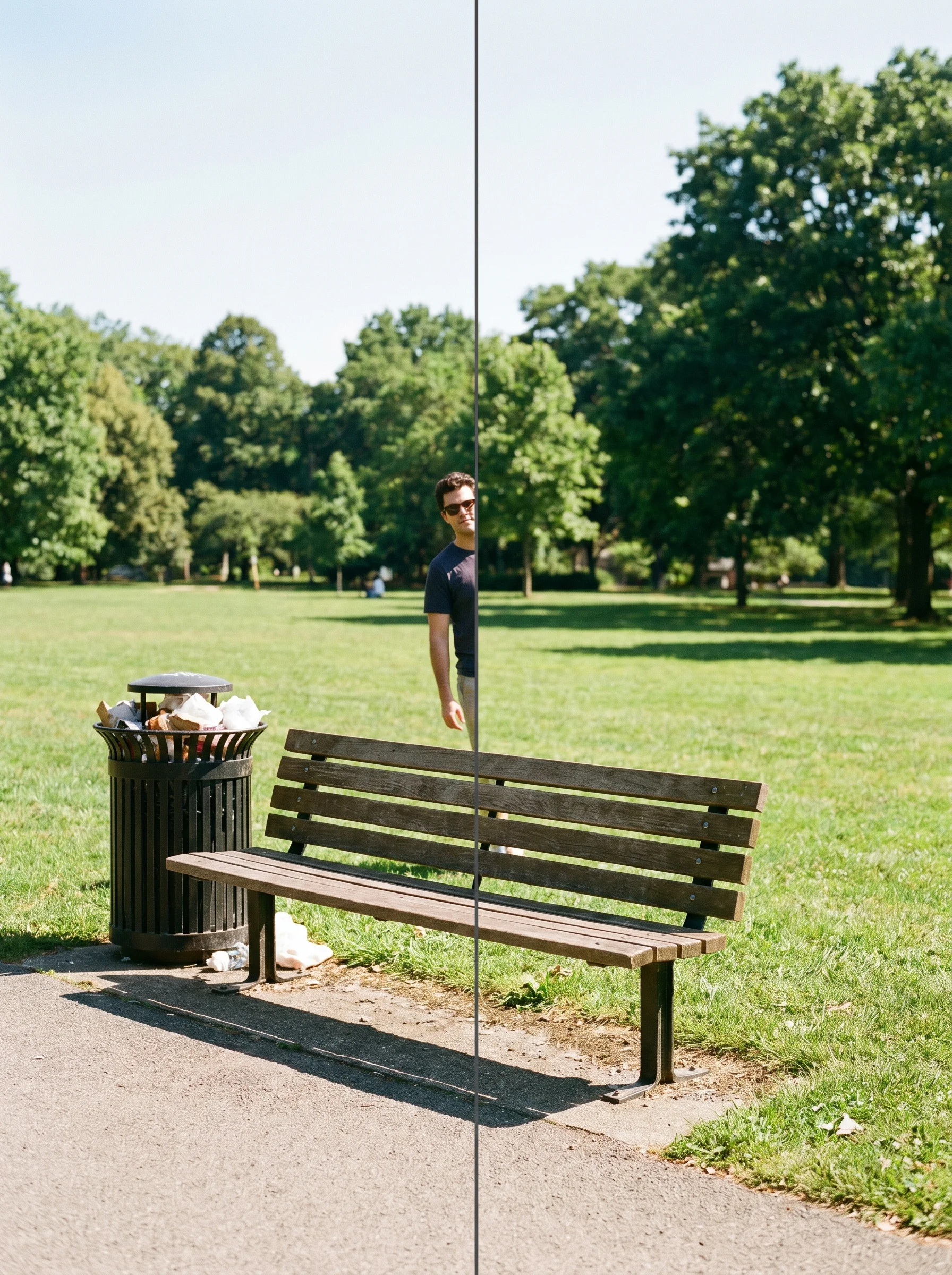
Wgraj zdjęcie i opisz co chcesz usunąć - osoby w tle, watermarki, cienie, rozpraszające elementy. AI wypełni brakujące miejsce naturalnie, jakby obiektu nigdy tam nie było.
Funkcje
Dlaczego warto?
Usuń cokolwiek opisem tekstowym
Nie musisz rysować masek ani zaznaczać obszarów. Opisz co chcesz usunąć - AI zidentyfikuje obiekt i usunie go czysto. Osoby, przedmioty, cienie, napisy - wszystko znika.
Bezszwowe wypełnienie tła
AI nie zostawia dziury po usuniętym obiekcie. Generuje tło które idealnie pasuje do otoczenia - z zachowaniem tekstury, koloru, oświetlenia i perspektywy. Efekt jest niezauważalny.
Zachowanie jakości zdjęcia
Usuwanie obiektów nie degraduje jakości reszty zdjęcia. Rozdzielczość, ostrość i detale pozostają nienaruszone. Modyfikowany jest tylko obszar wokół usuwanego elementu.
Jak to działa
3 proste kroki
Wgraj zdjęcie
Dodaj zdjęcie z którego chcesz usunąć niechciane elementy. Może to być portret, krajobraz, zdjęcie produktowe lub dowolne inne zdjęcie.
Opisz co usunąć
W polu notatek opisz co ma zostać usunięte. Bądź konkretny - np. usuń osobę w niebieskiej koszuli stojąca z lewej strony lub usuń samochód w tle.
Pobierz czyste zdjęcie
AI identyfikuje wskazany obiekt, usuwa go i wypełnia miejsce naturalnym tłem. Pobierz wynik w wysokiej rozdzielczości.
Usuwanie obiektów AI to narzędzie do czyszczenia zdjęć z niechcianych elementów bez użycia Photoshopa i bez umiejętności graficznych. Każdy zna sytuację: idealne zdjęcie z wakacji psuje przechodzień w tle, piękny portret ma rozpraszający element za plecami, zdjęcie produktowe ma widoczny cień lub refleks, a pobrane zdjęcie ma irytujący watermark. Do niedawna usunięcie takich elementów wymagało ręcznej pracy w programie graficznym - godzin klonowania, maskowania i retuszu. AI robi to w kilka sekund. Wystarczy wgrać zdjęcie i opisać co ma zostać usunięte - np. usuń osobę w czerwonej kurtce po prawej stronie lub usuń cień na podłodze. Sztuczna inteligencja identyfikuje wskazany obiekt, usuwa go i wypełnia puste miejsce tłem które pasuje do reszty zdjęcia - z zachowaniem tekstury, oświetlenia i perspektywy. Efekt jest niezauważalny - nie widać śladów ingerencji, a zdjęcie wygląda jakby niechciany element nigdy tam nie istniał.
Jak AI wypełnia miejsce po usuniętym obiekcie
Usunięcie obiektu ze zdjęcia to dopiero połowa zadania - druga połowa to wypełnienie pustego miejsca tłem które wygląda naturalnie. AI wykorzystuje technikę zwaną inpainting, która analizuje otaczające piksele i generuje nową zawartość pasującą do kontekstu. Jeśli usuwasz osobę stojącą na chodniku przed budynkiem, AI wygeneruje kontynuację chodnika i fasady budynku z zachowaniem perspektywy, tekstury i oświetlenia. Jeśli usuwasz przedmiot ze stołu, AI dorysuje teksturę blatu z odpowiednim cieniem i refleksem. Klucz to rozumienie kontekstu - AI nie kopiuje mechanicznie sąsiadujących pikseli, lecz rozumie co powinno znajdować się w danym miejscu na podstawie całej kompozycji zdjęcia.
Co można usunąć ze zdjęcia
Zakres elementów możliwych do usunięcia jest bardzo szeroki. Osoby w tle - przechodnie, turyści, niechciane postacie na zdjęciach grupowych. Watermarki i napisy - znaki wodne ze zdjęć stockowych lub napisy reklamowe. Cienie i refleksy - niechciane cienie rzucane przez obiekty poza kadrem lub refleksy światła na szybach. Przedmioty - kosze na śmieci, słupy, znaki drogowe, samochody, kable elektryczne i inne rozpraszające elementy krajobrazu. Niedoskonałości - plamki na obiektywie, kurz, drobne artefakty. Elementy na ciele - tymczasowe niedoskonałości skóry, plaster, smuga na ubraniu. AI radzi sobie najlepiej z obiektami które nie zajmują dominującej części zdjęcia - im mniejszy obiekt względem całego kadru, tym naturalniejszy efekt.
Usuwanie obiektów AI vs Photoshop Clone Stamp
W Photoshopie usuwanie niechcianych elementów realizuje się głównie za pomocą narzędzia Clone Stamp (stempel klonujący) i Content-Aware Fill. Clone Stamp wymaga ręcznego malowania pikseli z innego obszaru zdjęcia na miejsce usuwanego obiektu - to precyzyjna ale czasochłonna praca wymagająca doświadczenia. Content-Aware Fill jest szybszy, ale często daje niedoskonale efekty - powtarzające się wzorce, rozmyte krawędzie lub niespójne oświetlenie. AI w AIFotograf łączy zalety obu podejść: rozumie kontekst jak Content-Aware Fill, ale generuje nową zawartość od podstaw z jakością porównywalną do ręcznej pracy profesjonalisty. Cały proces trwa sekundy zamiast minut lub godzin.
Wskazówki jak opisywać obiekty do usunięcia
Precyzyjny opis tego co chcesz usunąć to klucz do dobrego efektu. Zamiast pisać usuń rzeczy w tle napisz usuń dwóch ludzi stojących po prawej stronie. Zamiast usuń niechciane elementy napisz usuń czerwony samochód zaparkowany z lewej strony kadru. Im bardziej konkretny jesteś, tym lepiej AI zidentyfikuje właściwy obiekt. Jeśli na zdjęciu jest kilka podobnych elementów, użyj kierunków: lewy, prawy, górny, dolny, centralny. Możesz też opisać kolor i wielkość obiektu. Jeśli chcesz usunąć wiele elementów naraz, wymień je wszystkie w jednym opisie - usuń osobę w tle i cień na podłodze i kosz na śmieci po lewej.
Inne szablony
Inne style zdjęć AI

Walentynkowy Portret
Bad Girl Vibe
Fotobudka 2x2
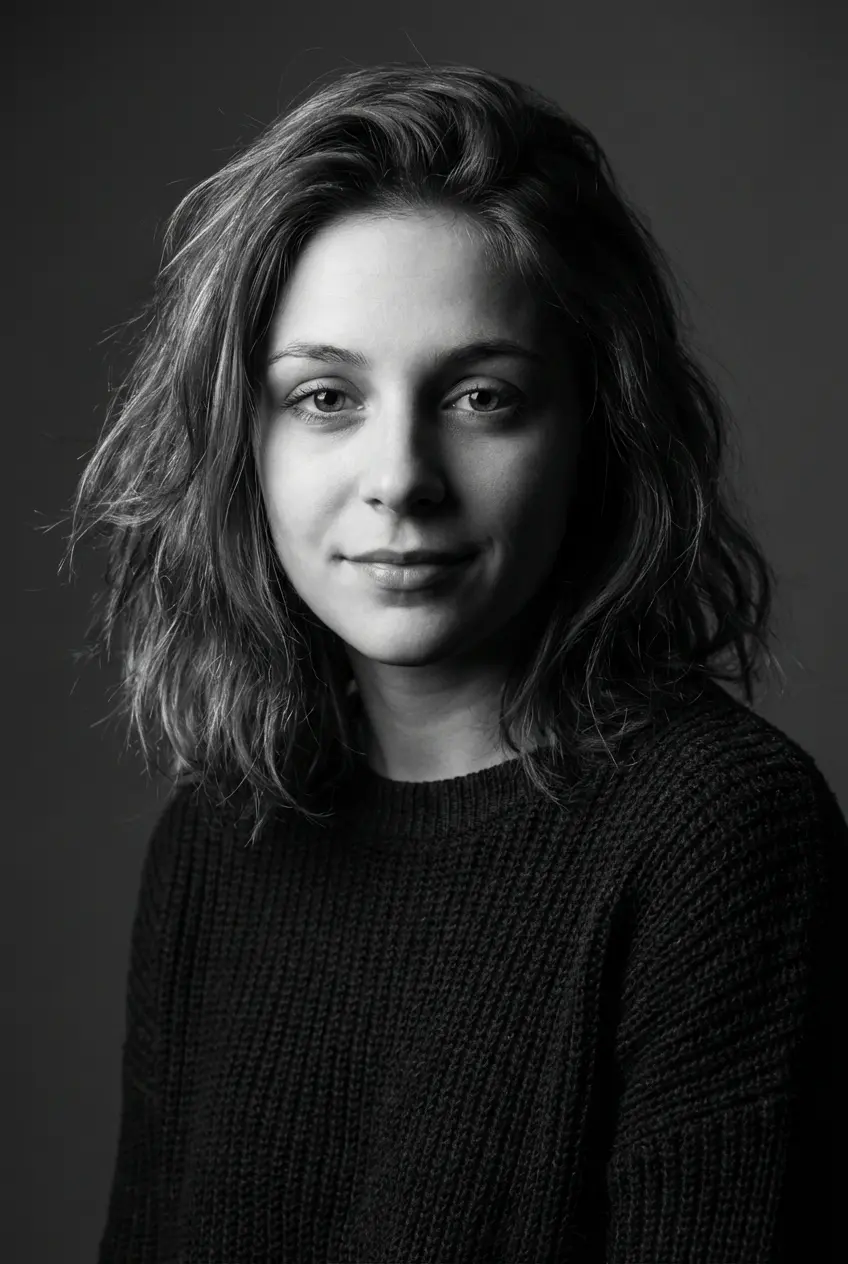
Czarno białe zdjęcie z studia
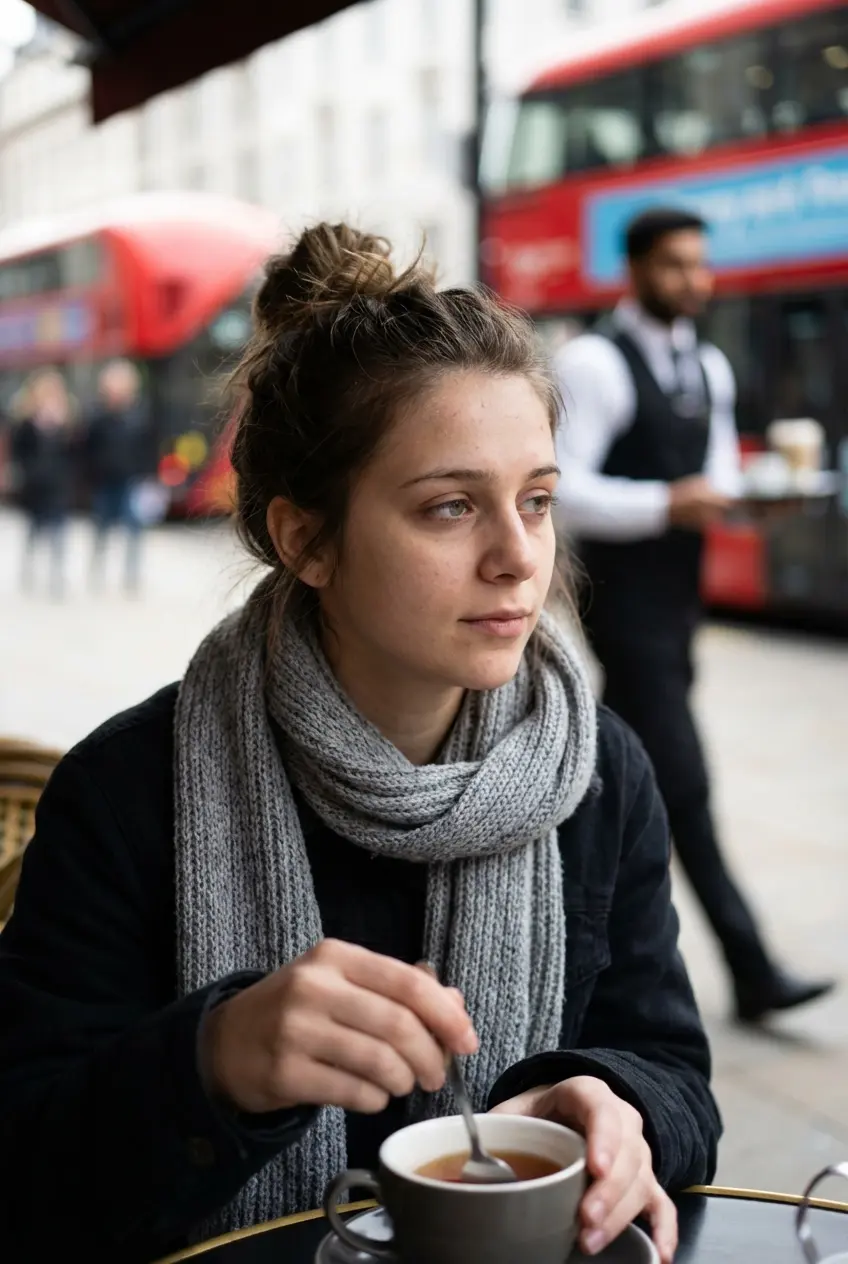
Londyn Poranek
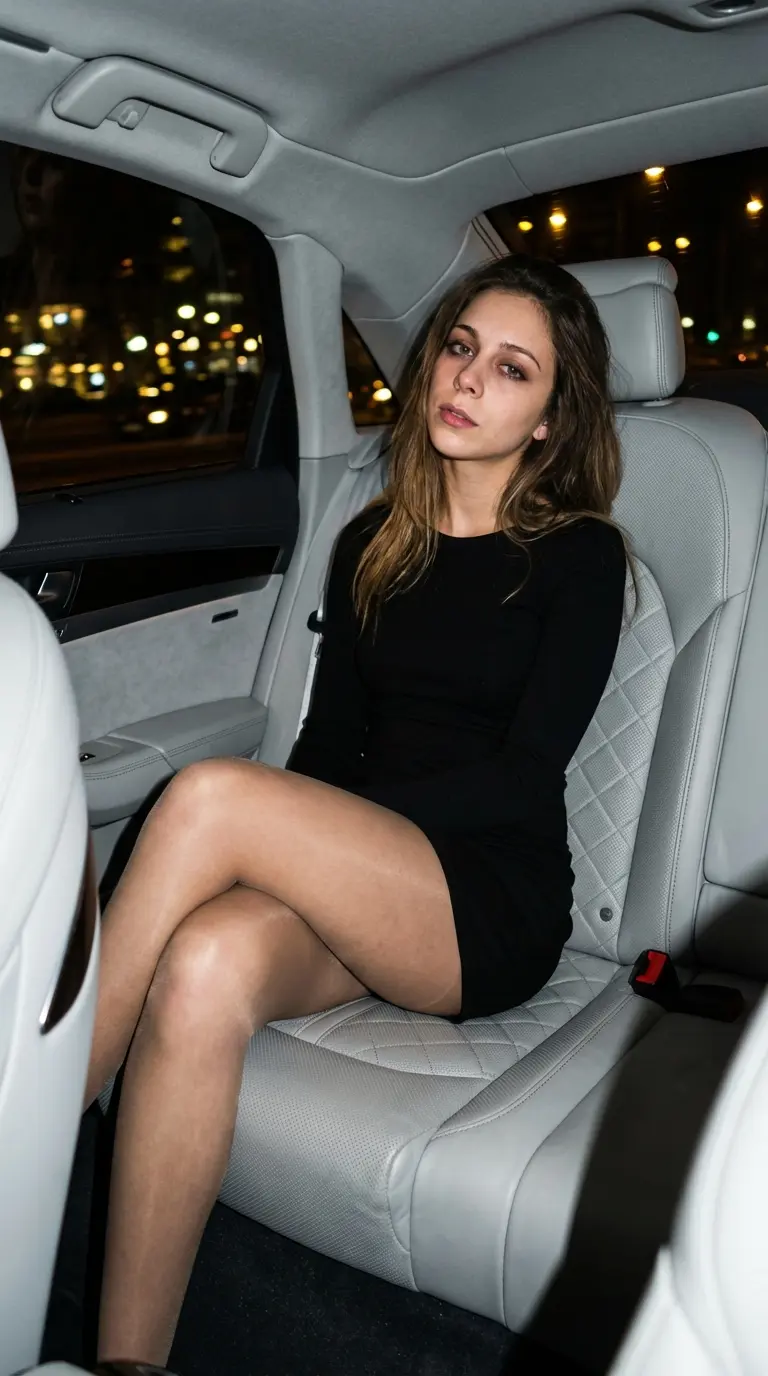
Luksusowe Auto

Nocny flash
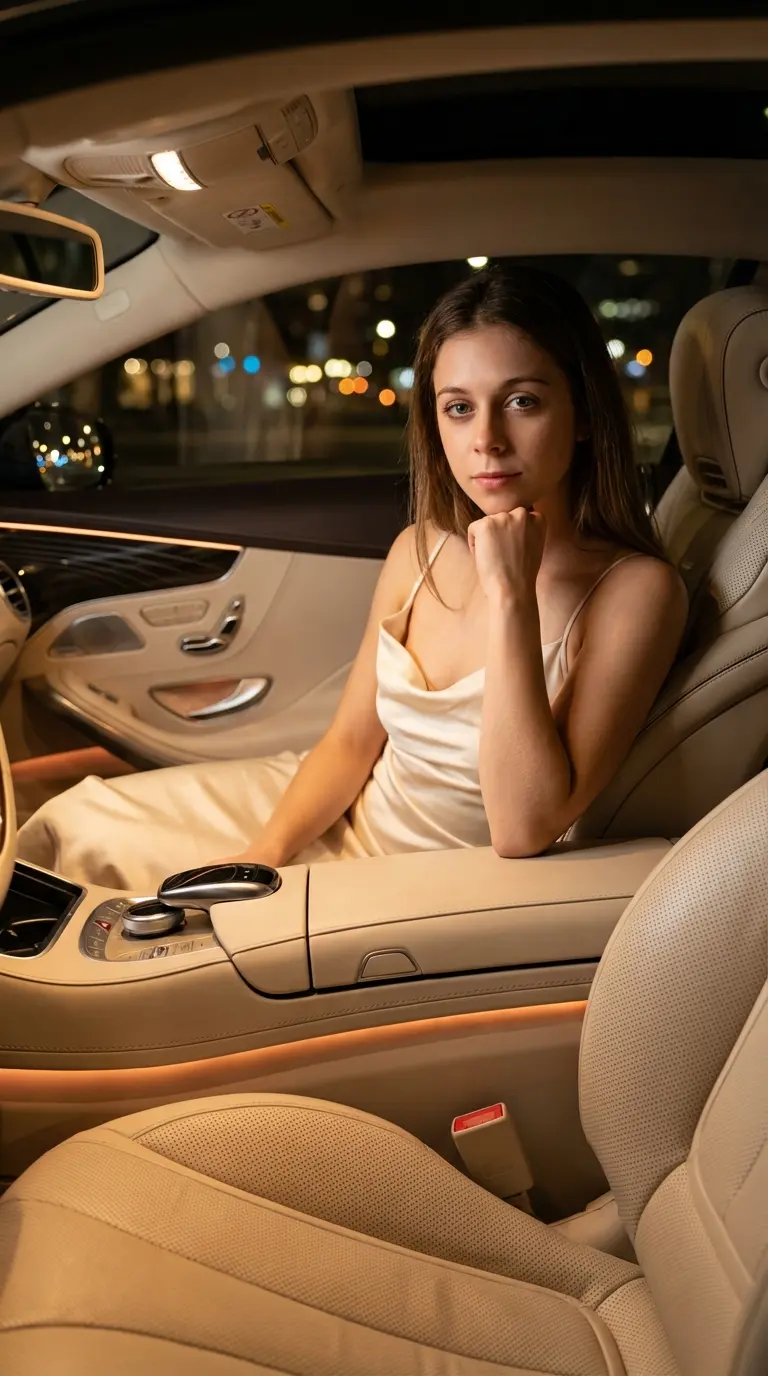
Superauto Lifestyle
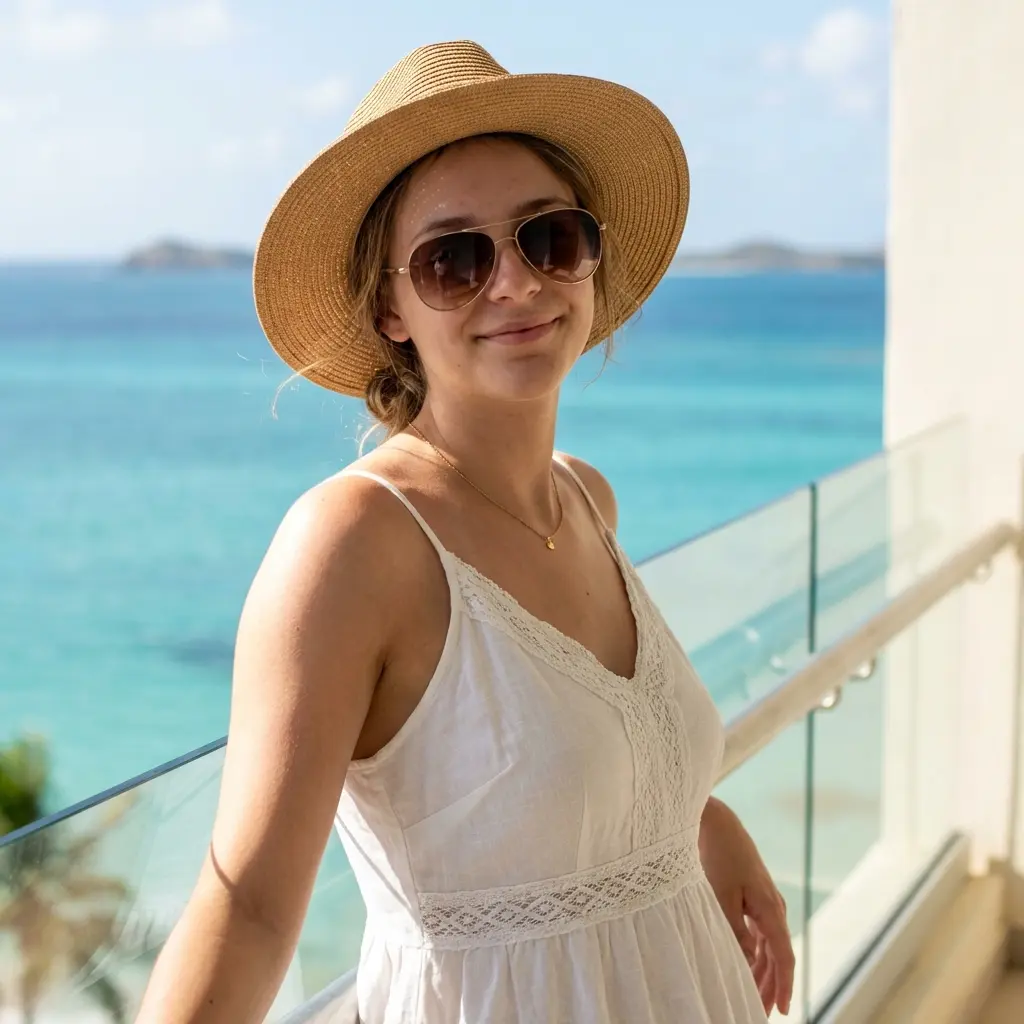
Poolside Lux
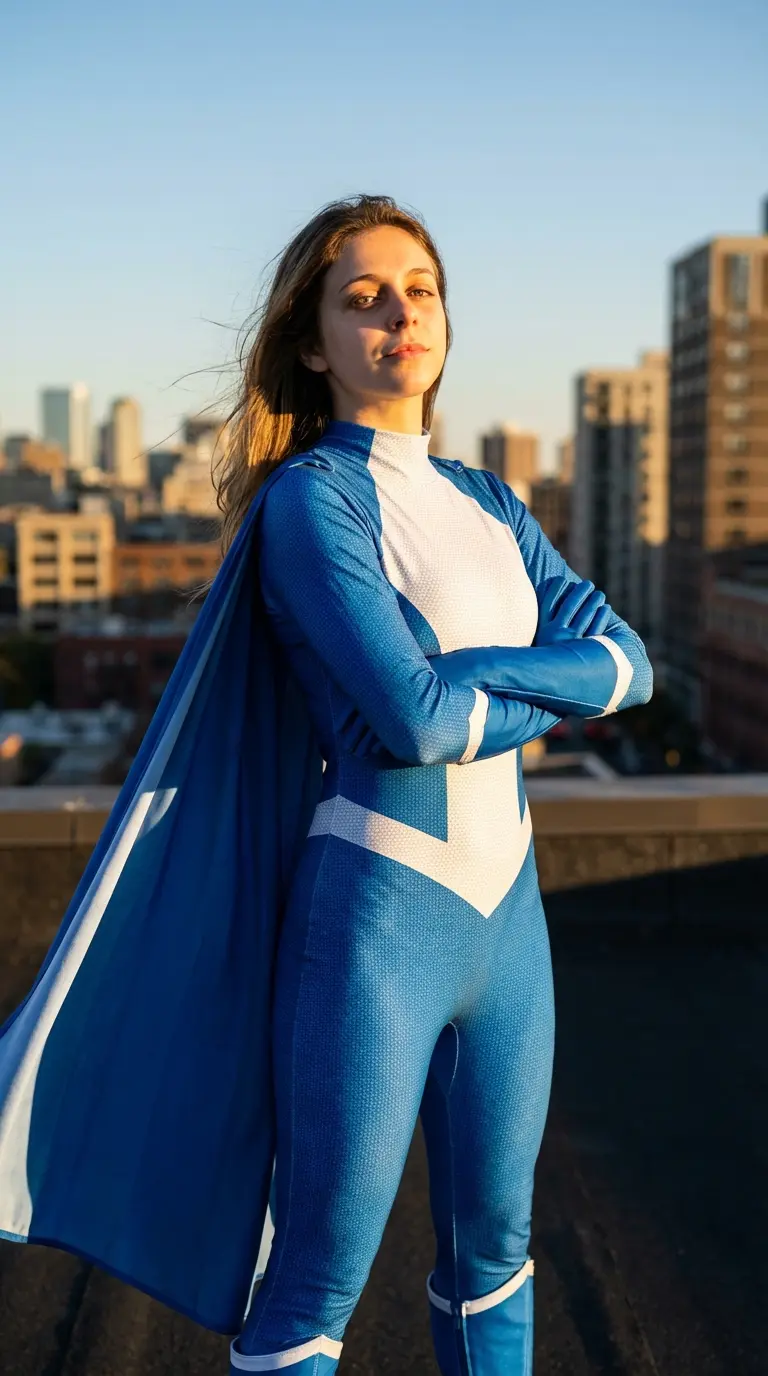
Superbohaterka
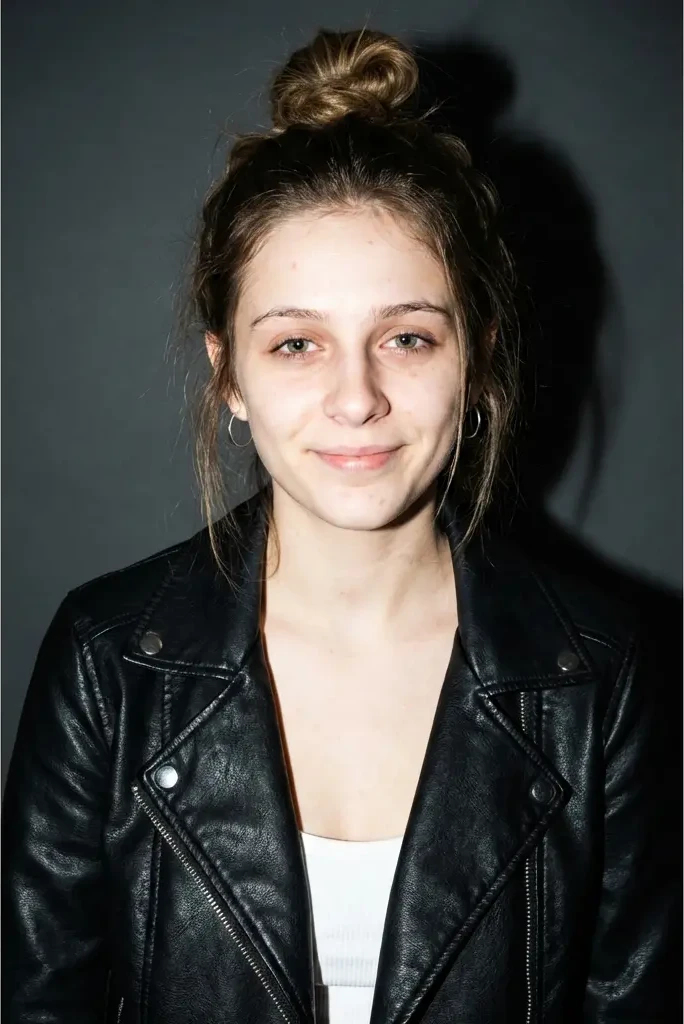
Flash editorial
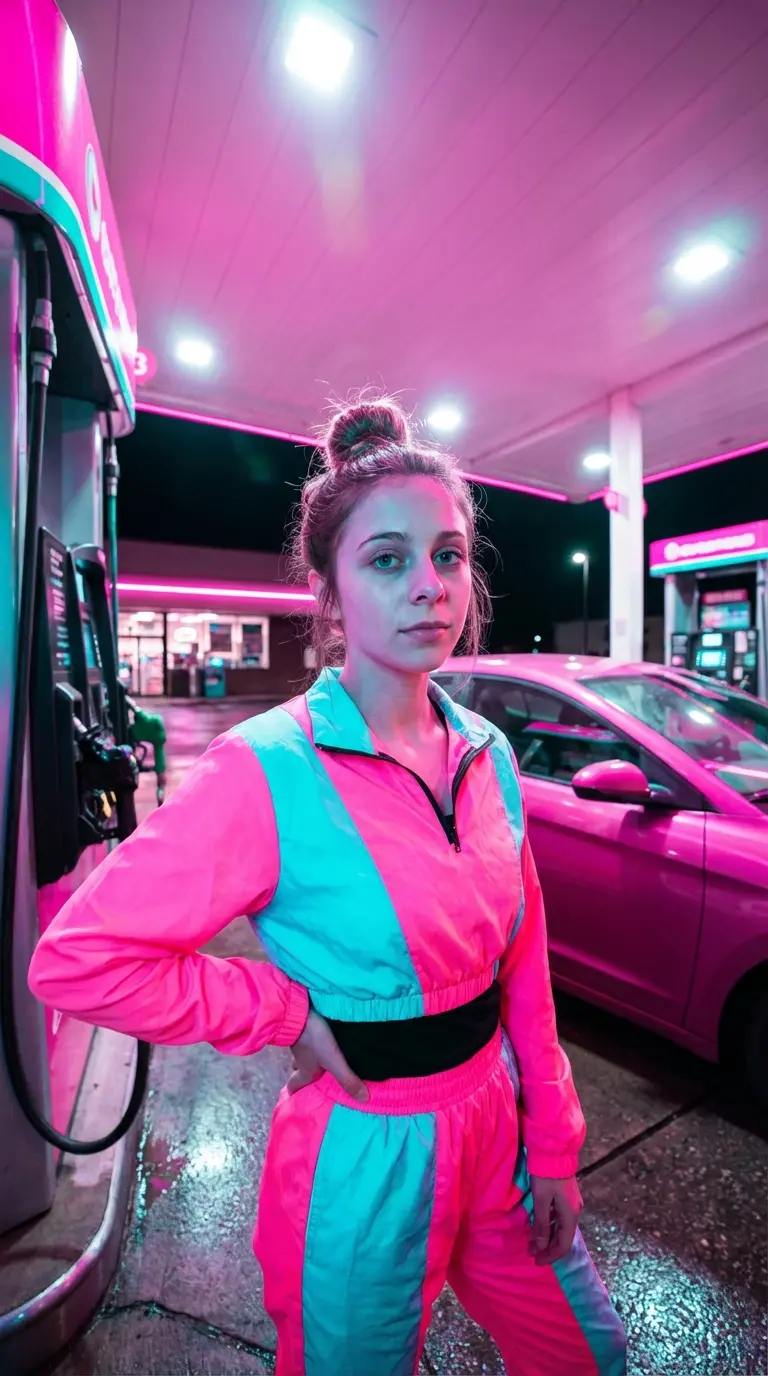
Neon Car Girl
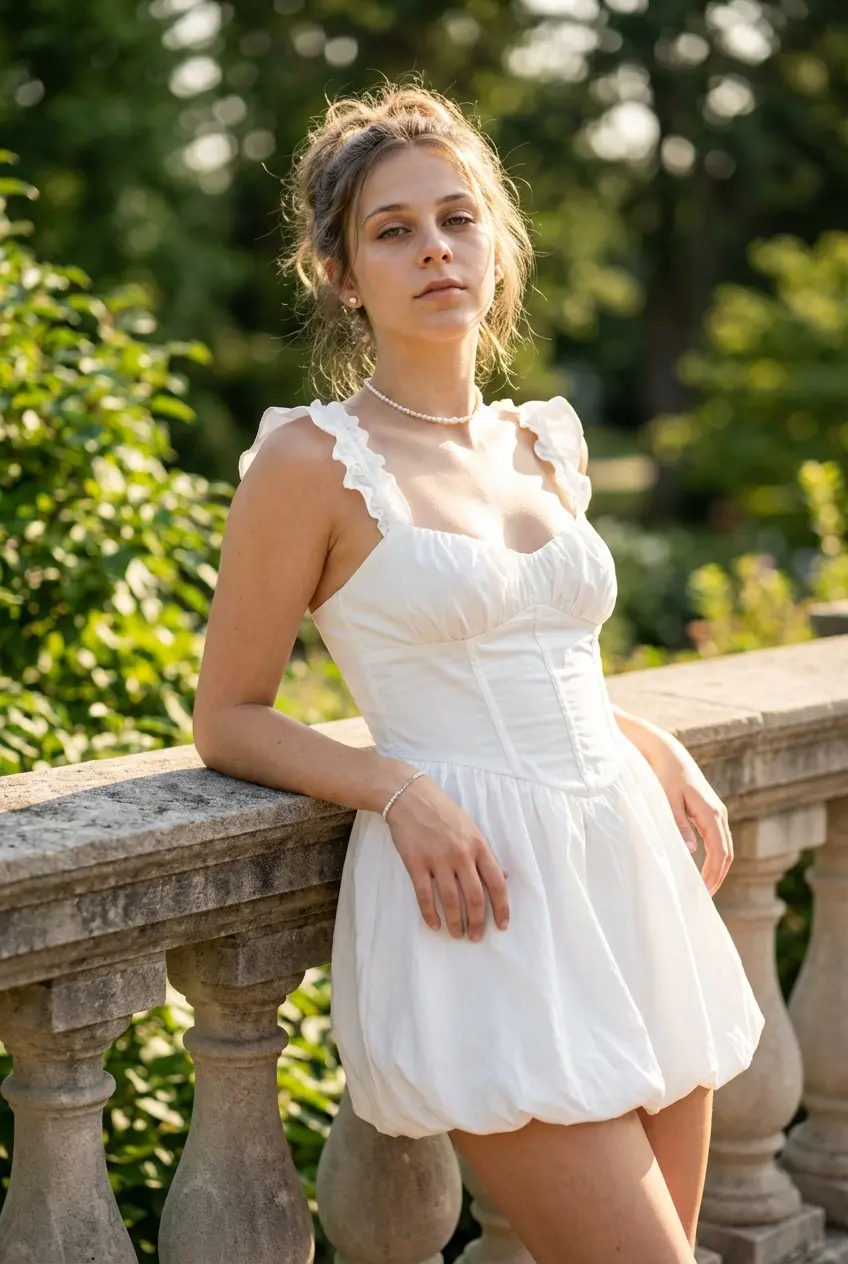
Złoty Ogród
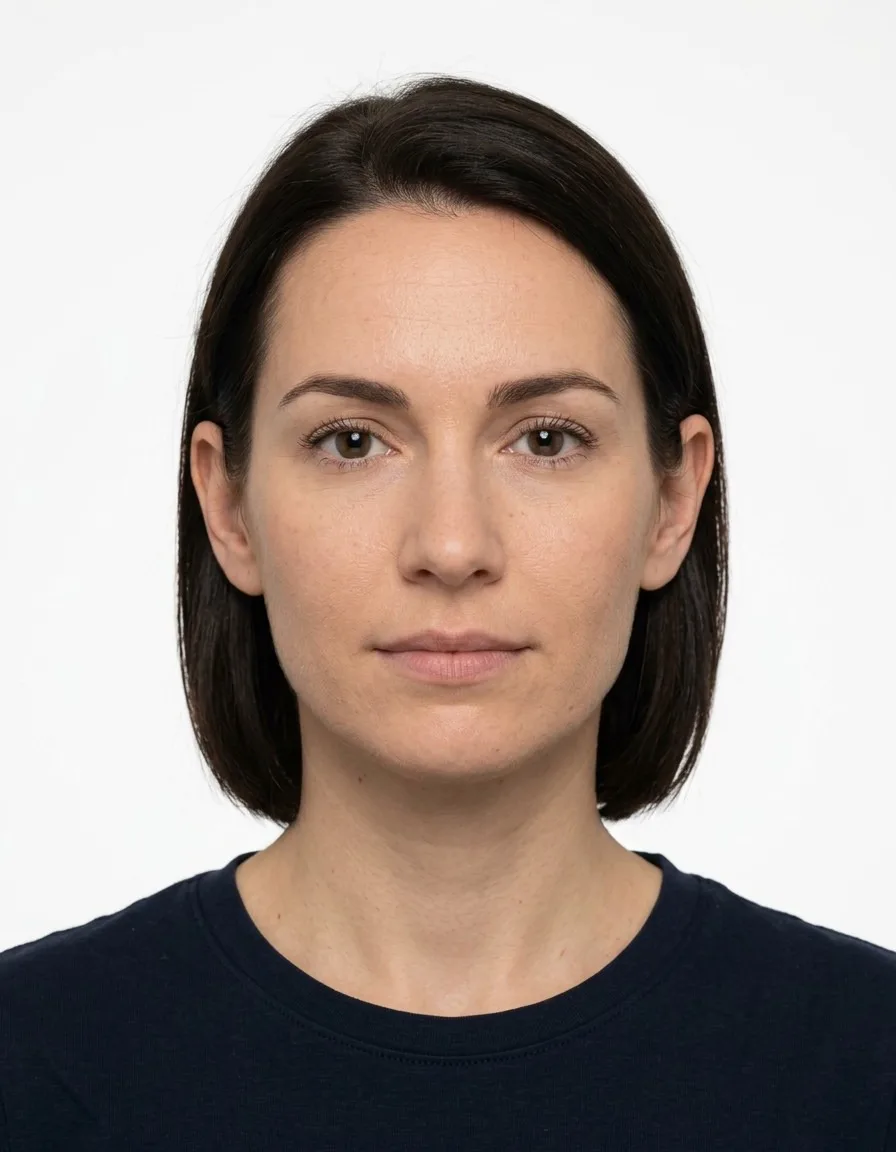
Zdjęcie paszportowe
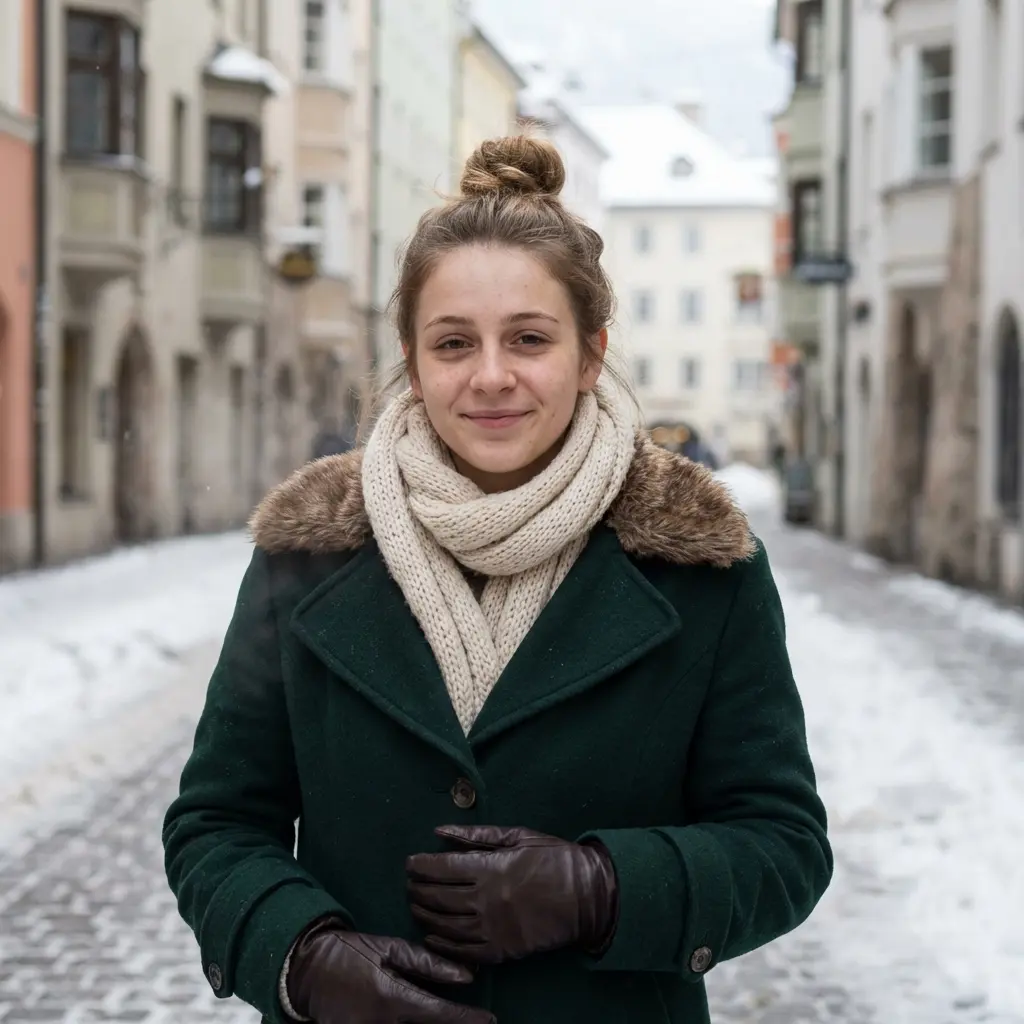
Zimowy bulwar
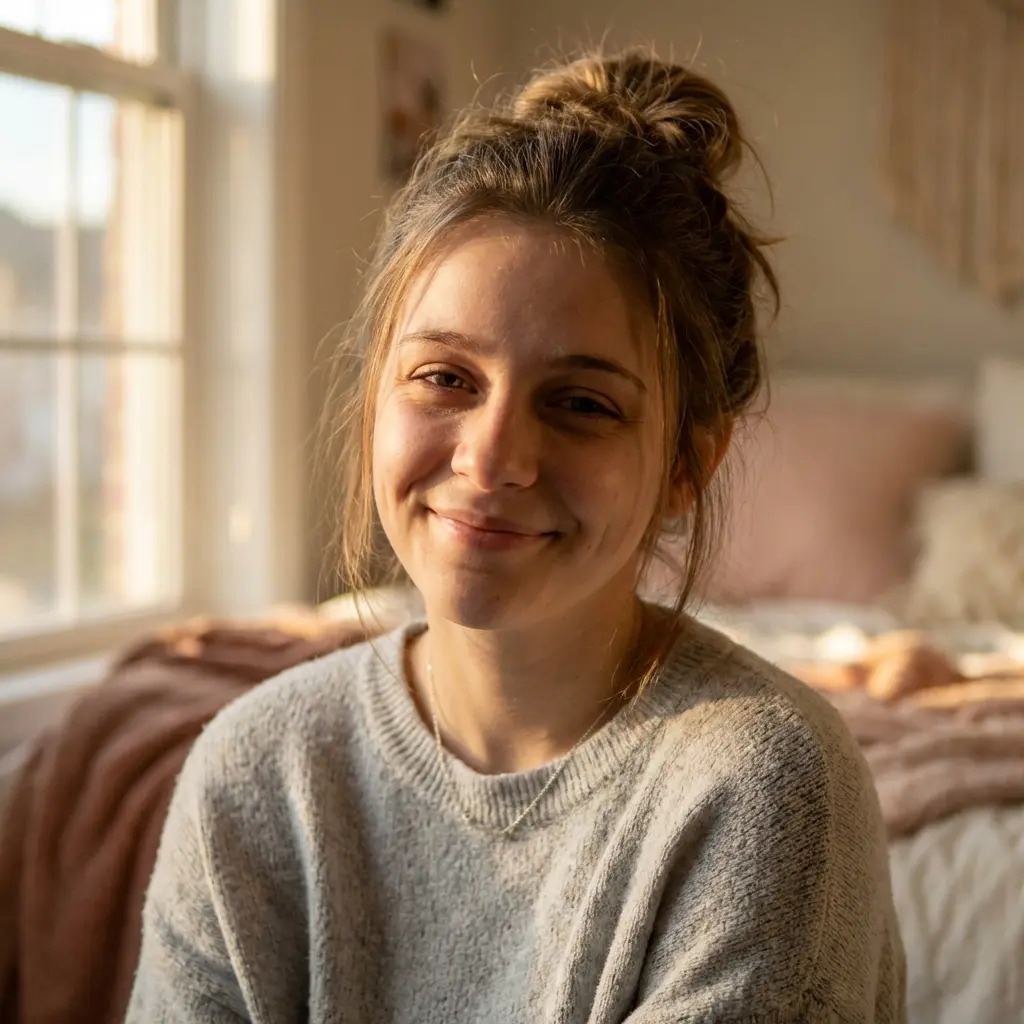
Dating Headshots
Luxury Lifestyle
LinkedIn Headshot
CV Headshot
Business Portrait
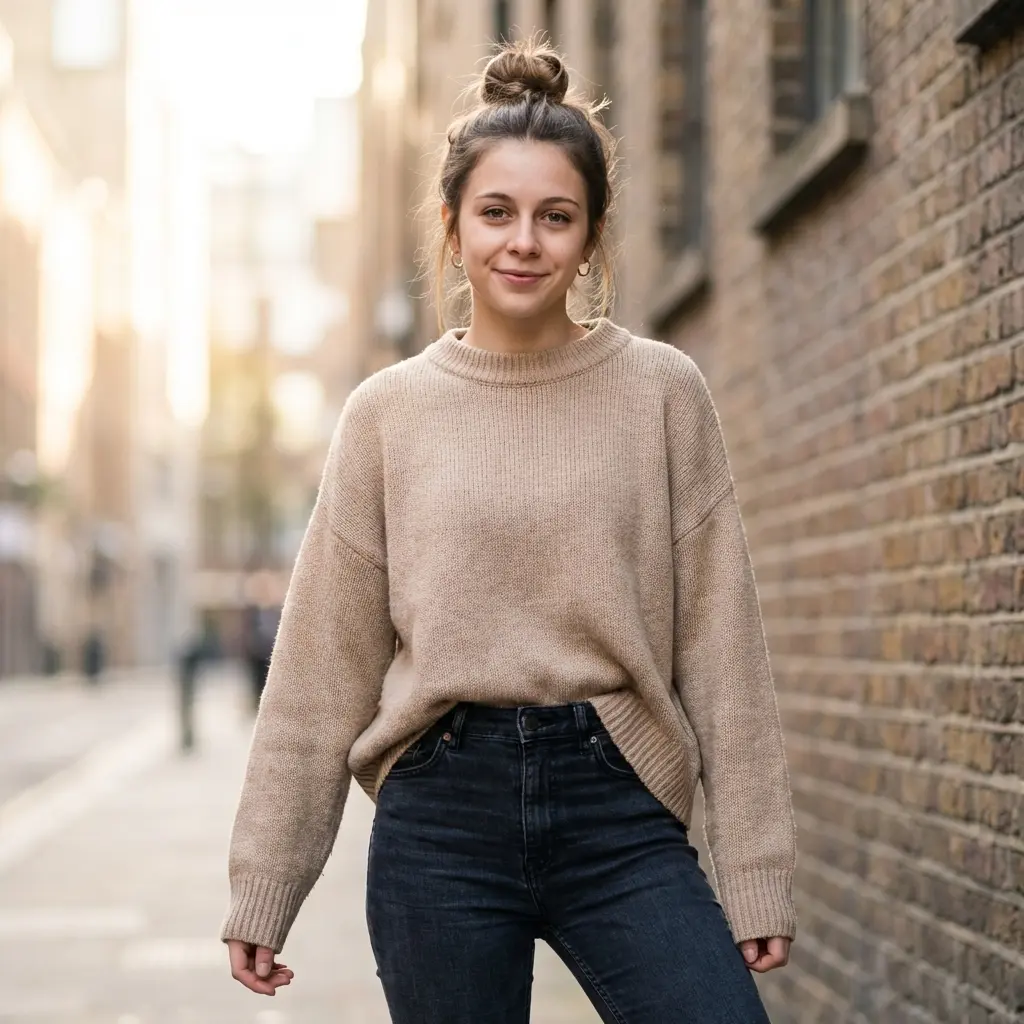
Instagram Profile
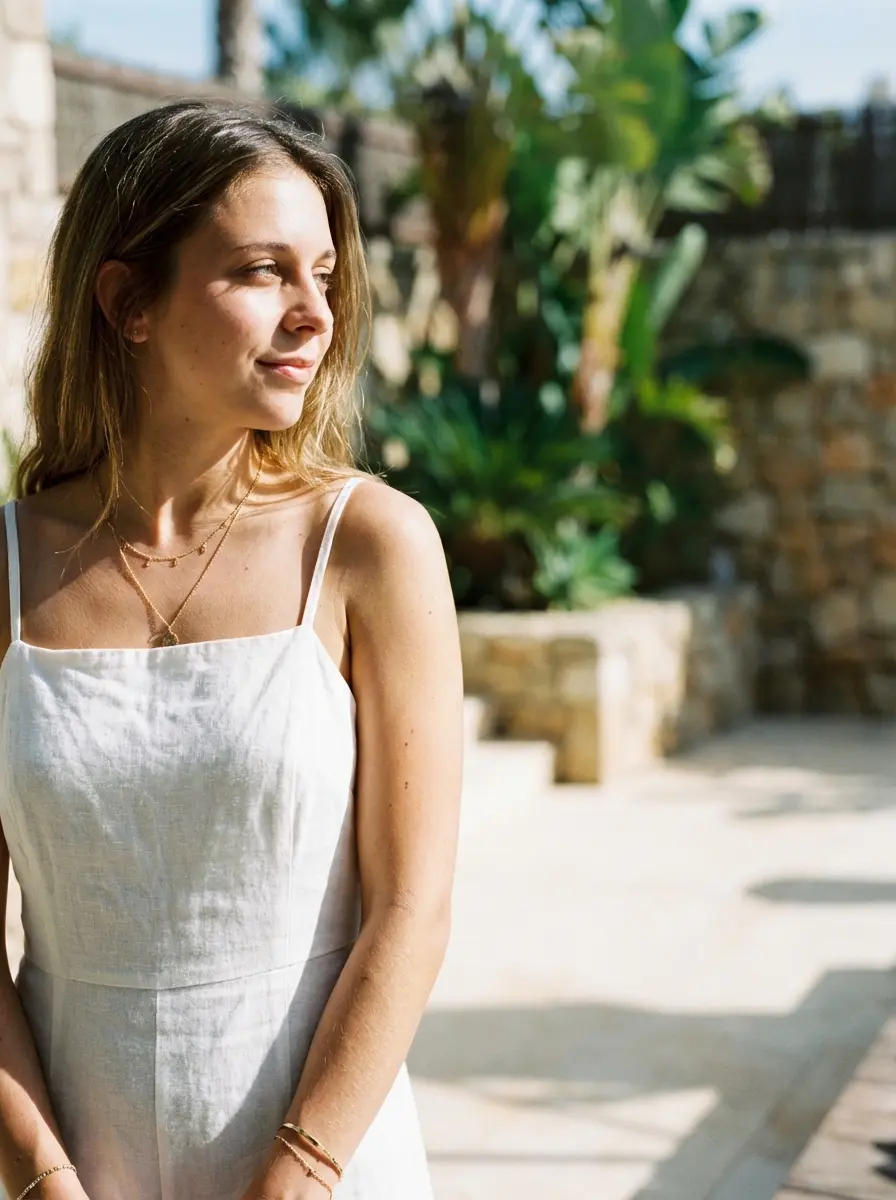
Profile Photo
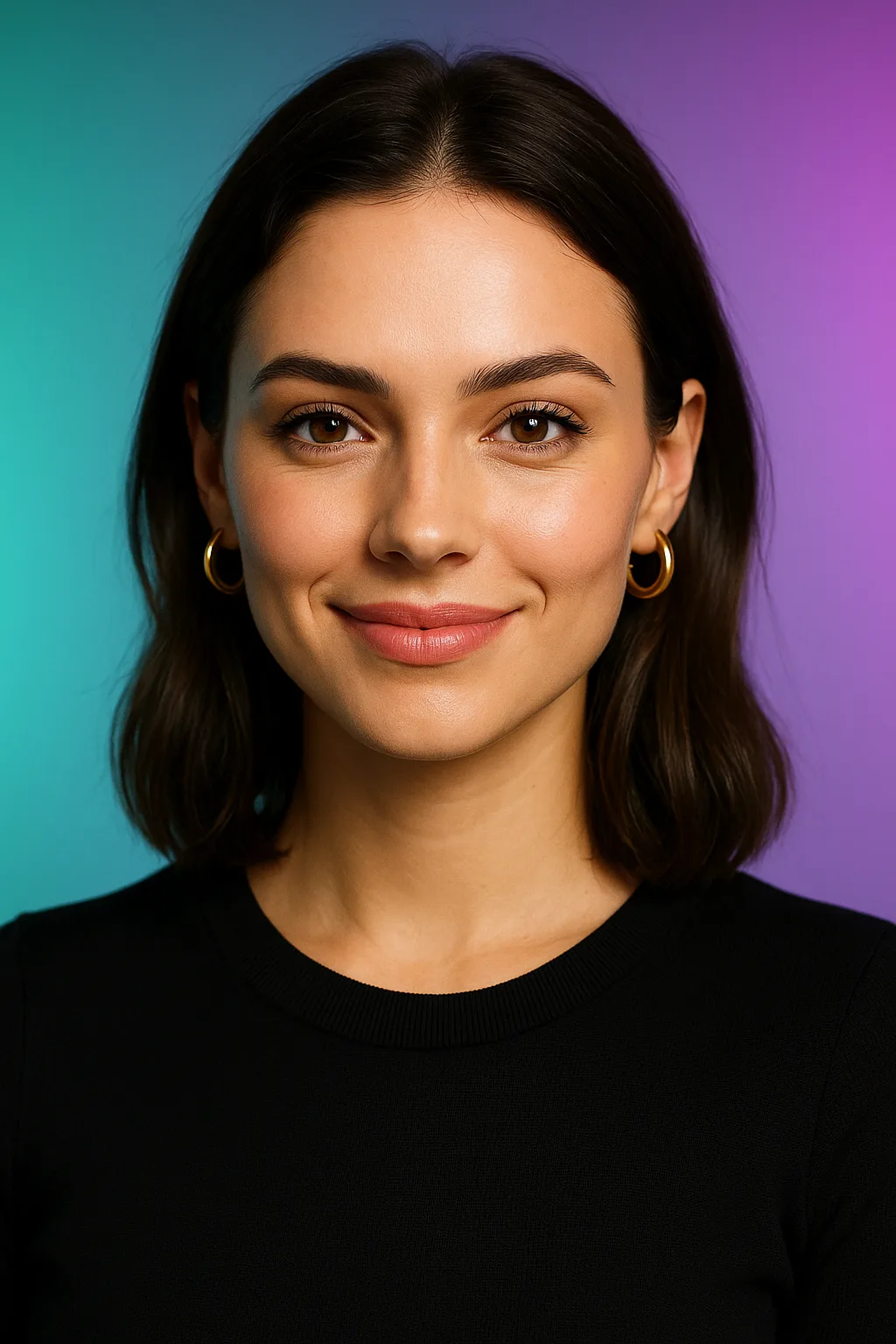
Avatar AI
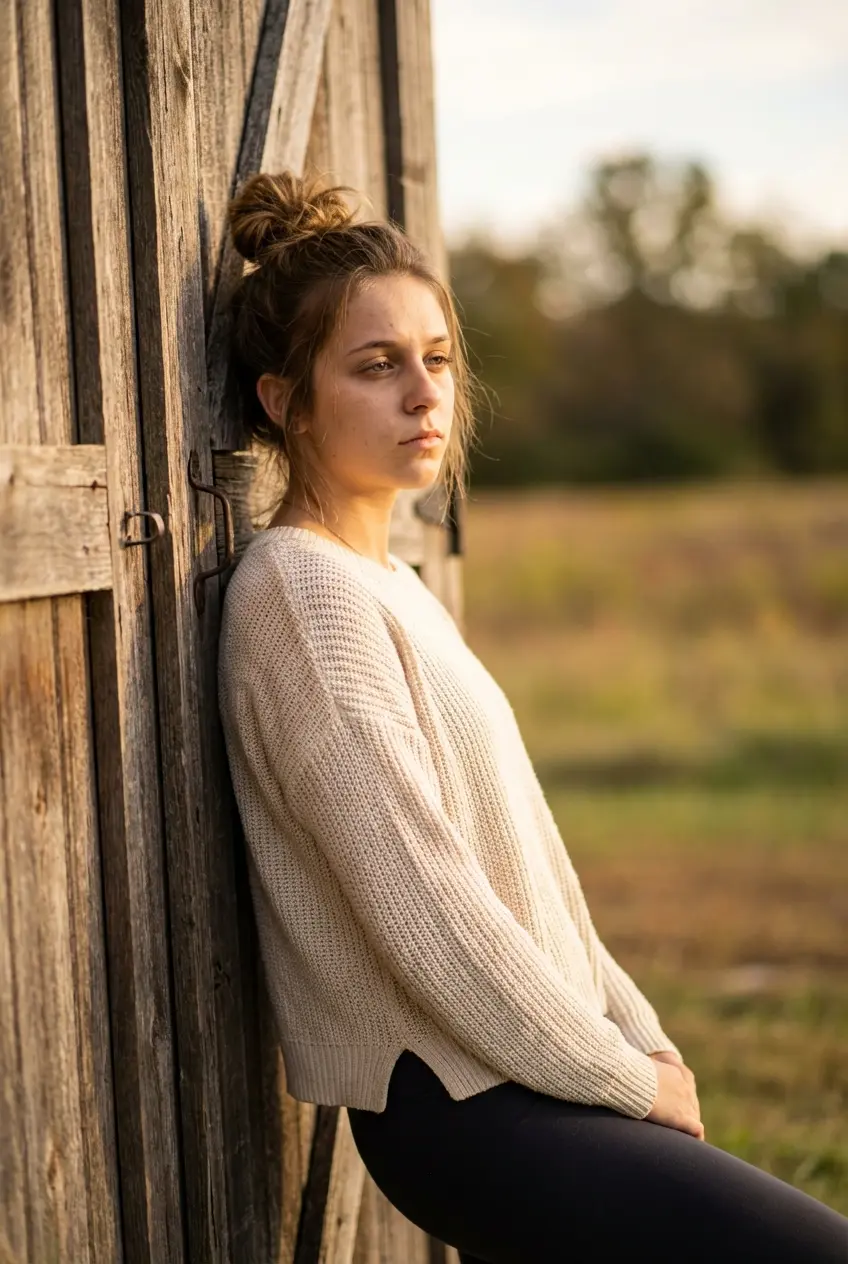
Artistic Portrait
Lifestyle Portrait
Portfolio Headshot
Tinder Headshot
Bumble Headshot
Badoo Headshot
Hinge Headshot
Sympatia Headshot
Boo Headshot
Happn Headshot
OkCupid Headshot
Facebook Dating Headshot
eDarling Headshot

Urodziny
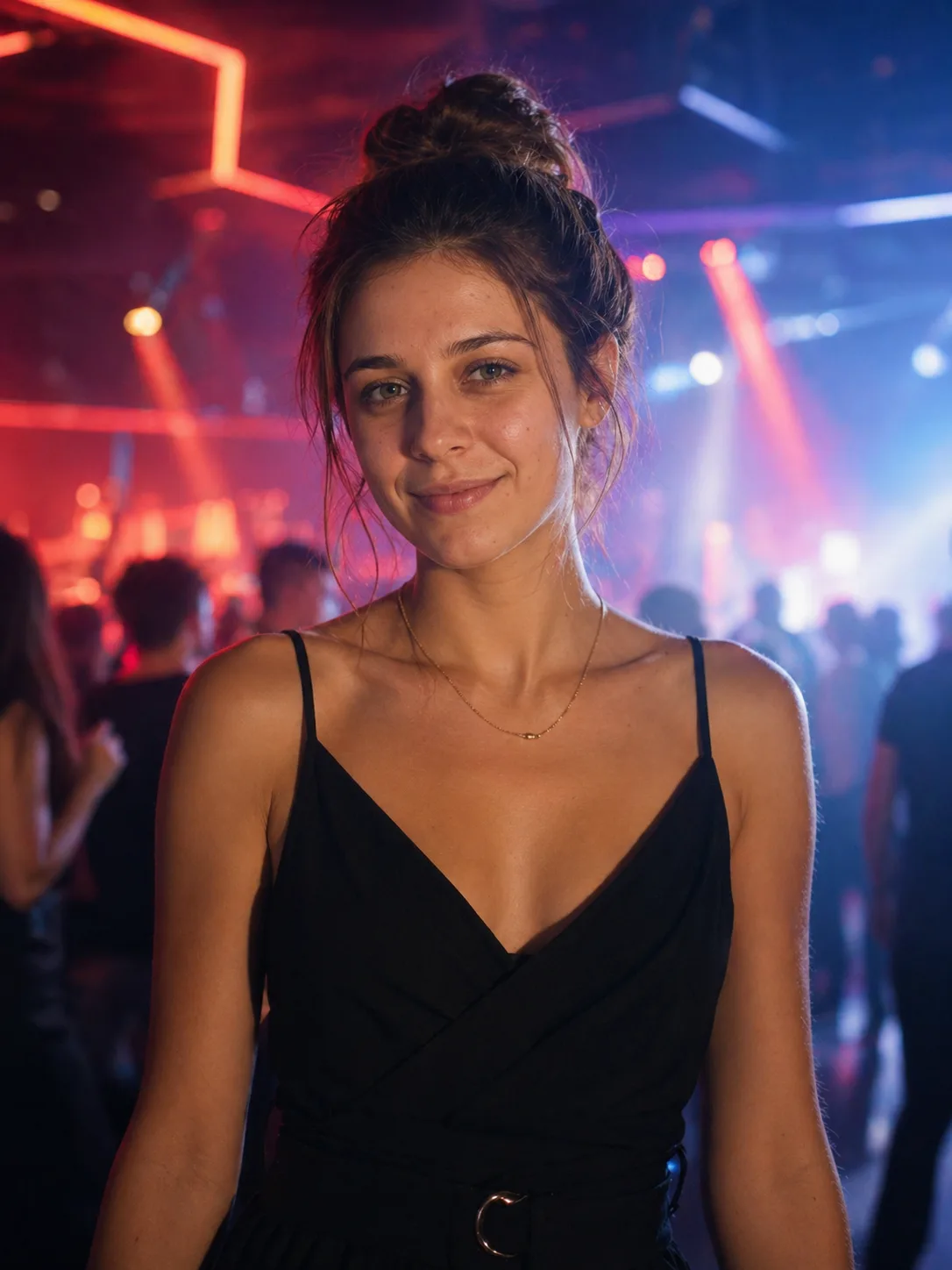
Impreza klubowa
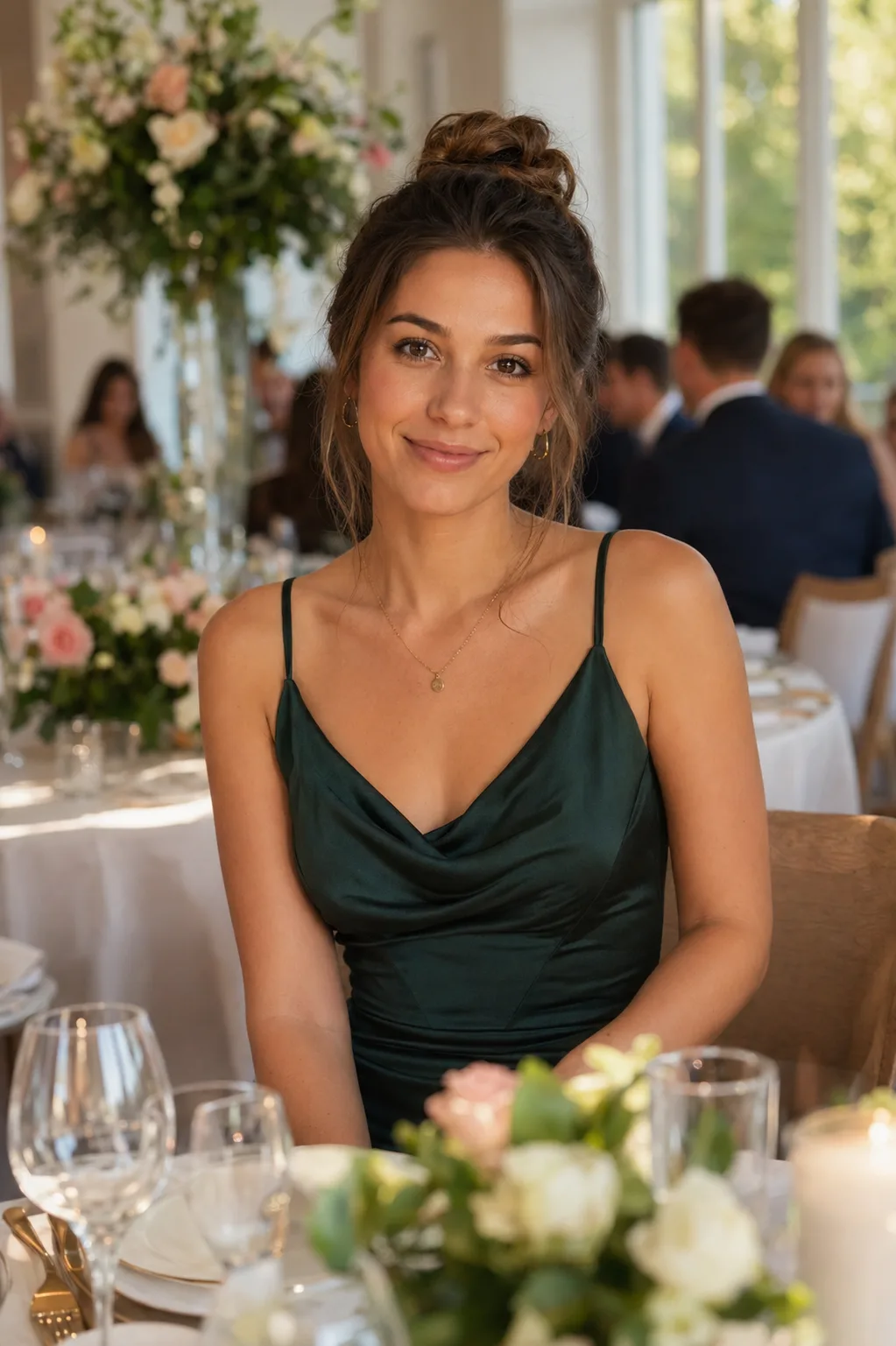
Wesele (jako gość)
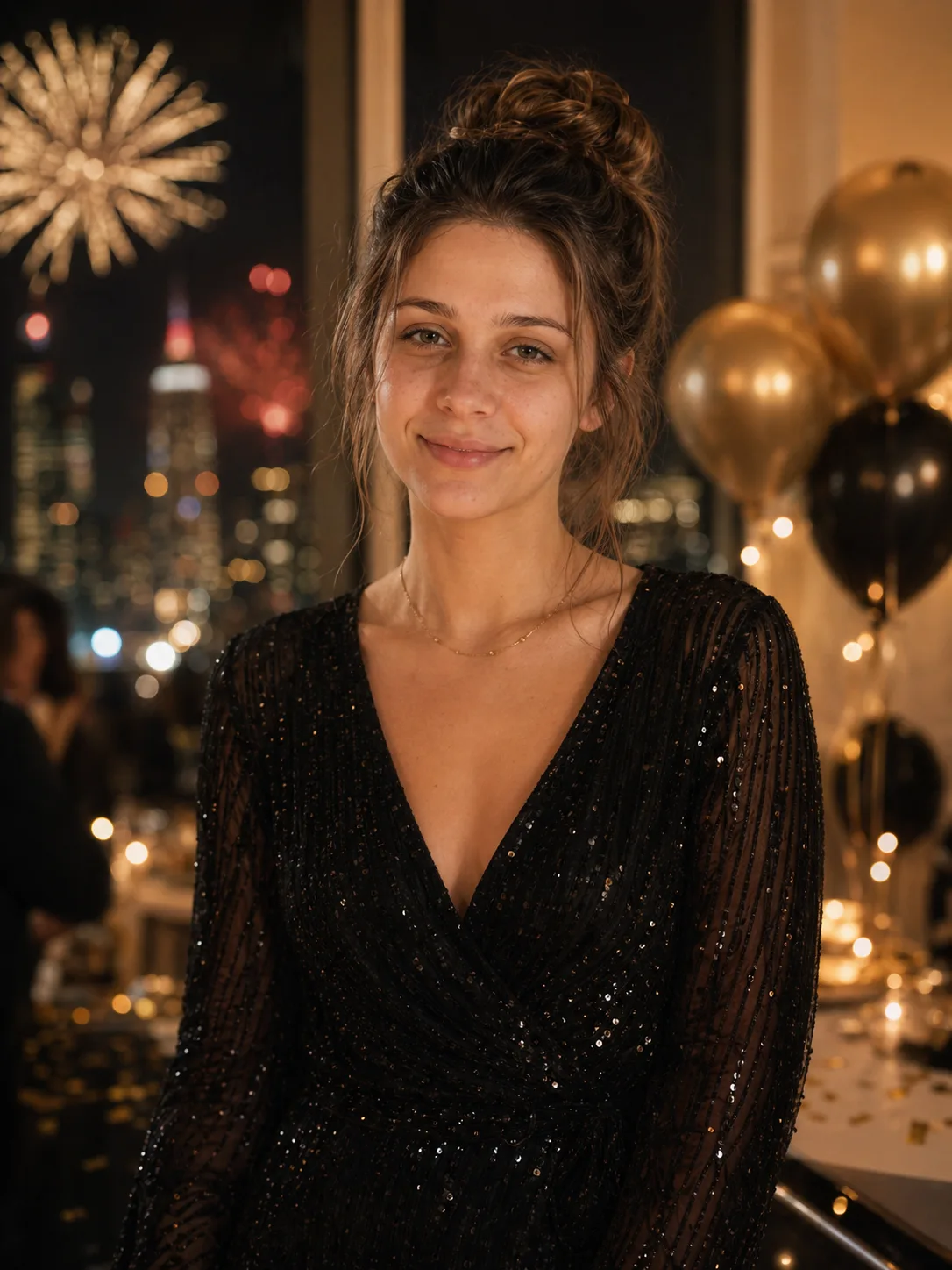
Sylwester

Walentynki - romantyczna kolacja

Osiemnastka

Baby shower

Wieczór panieński
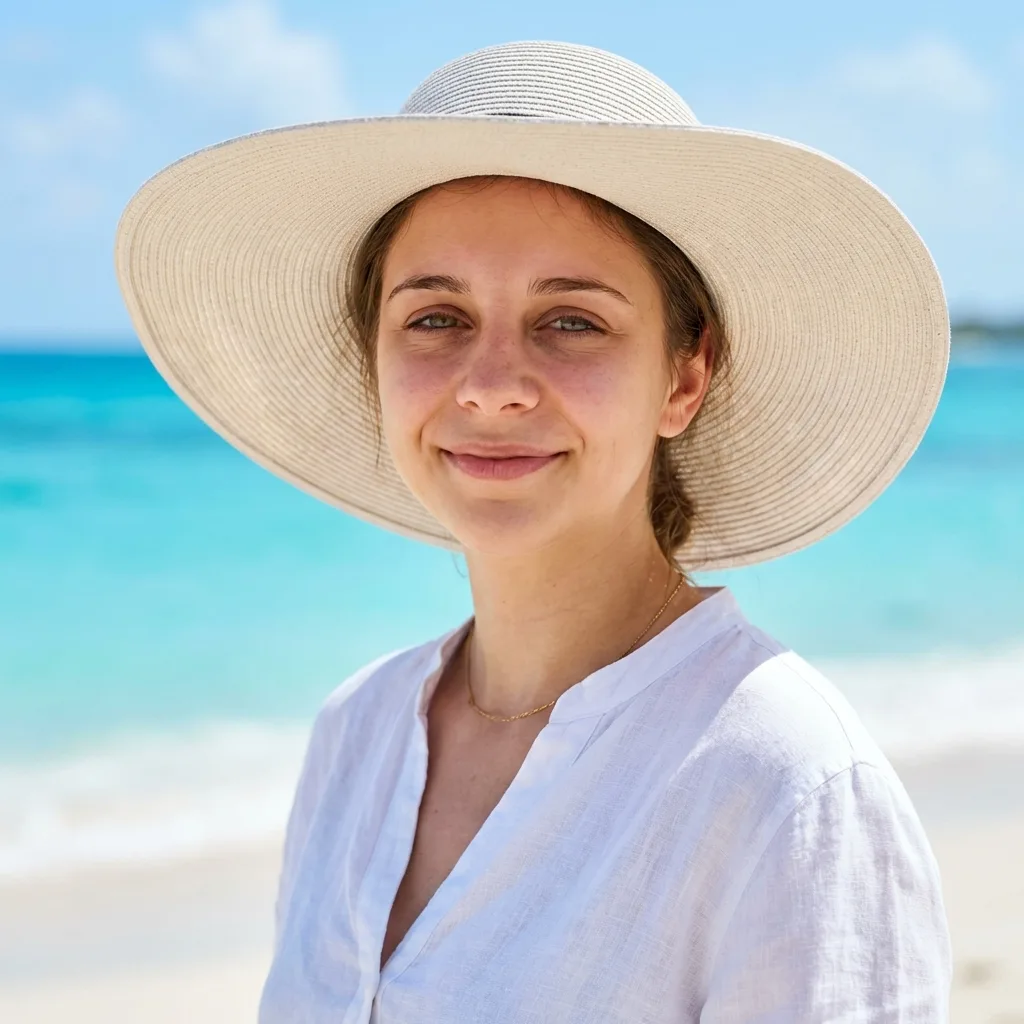
Sesja nad morzem
Sesja w górach
Sesja w lesie
Sesja nad jeziorem
Łąka kwiatowa
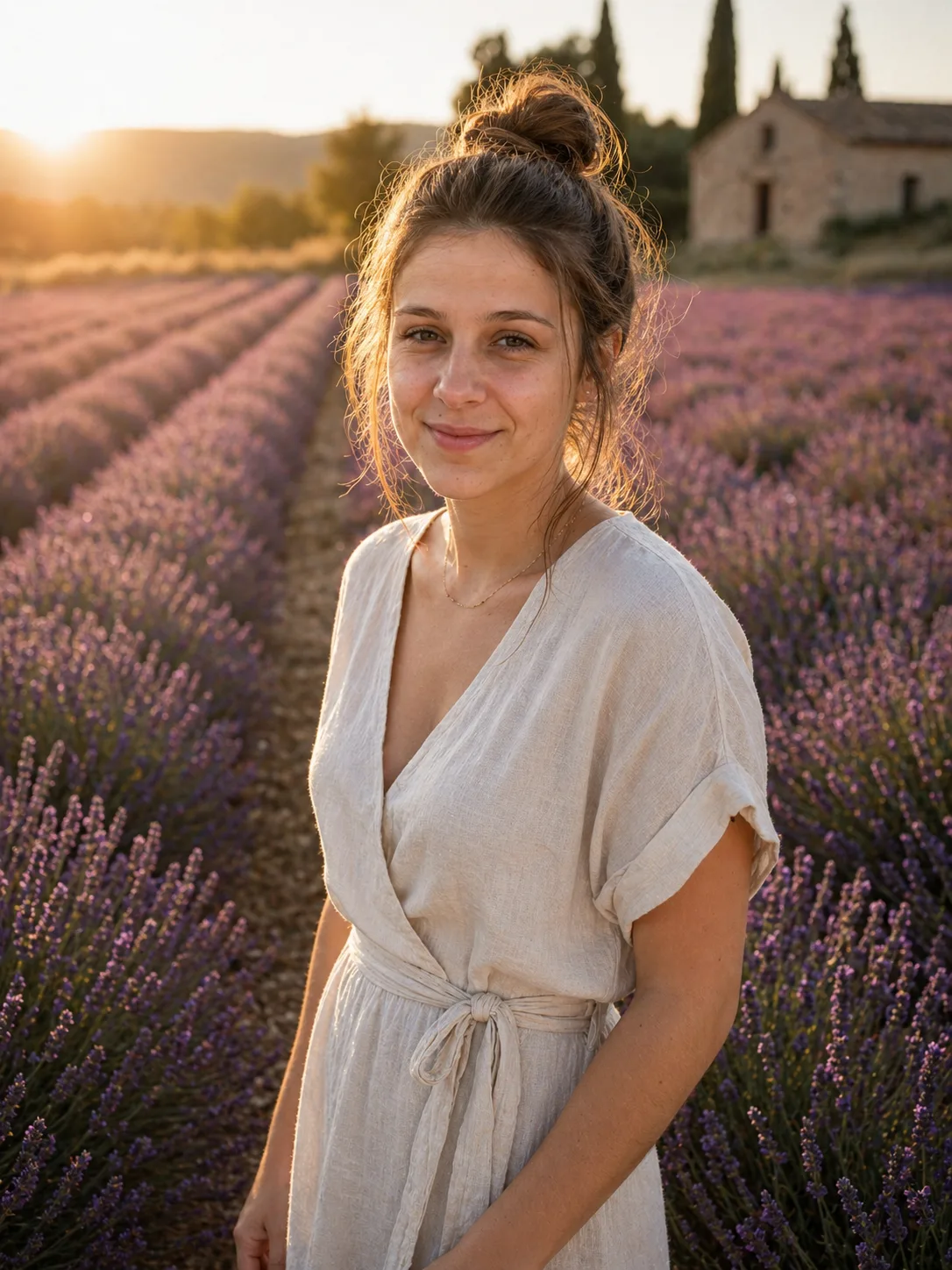
Pole lawendy
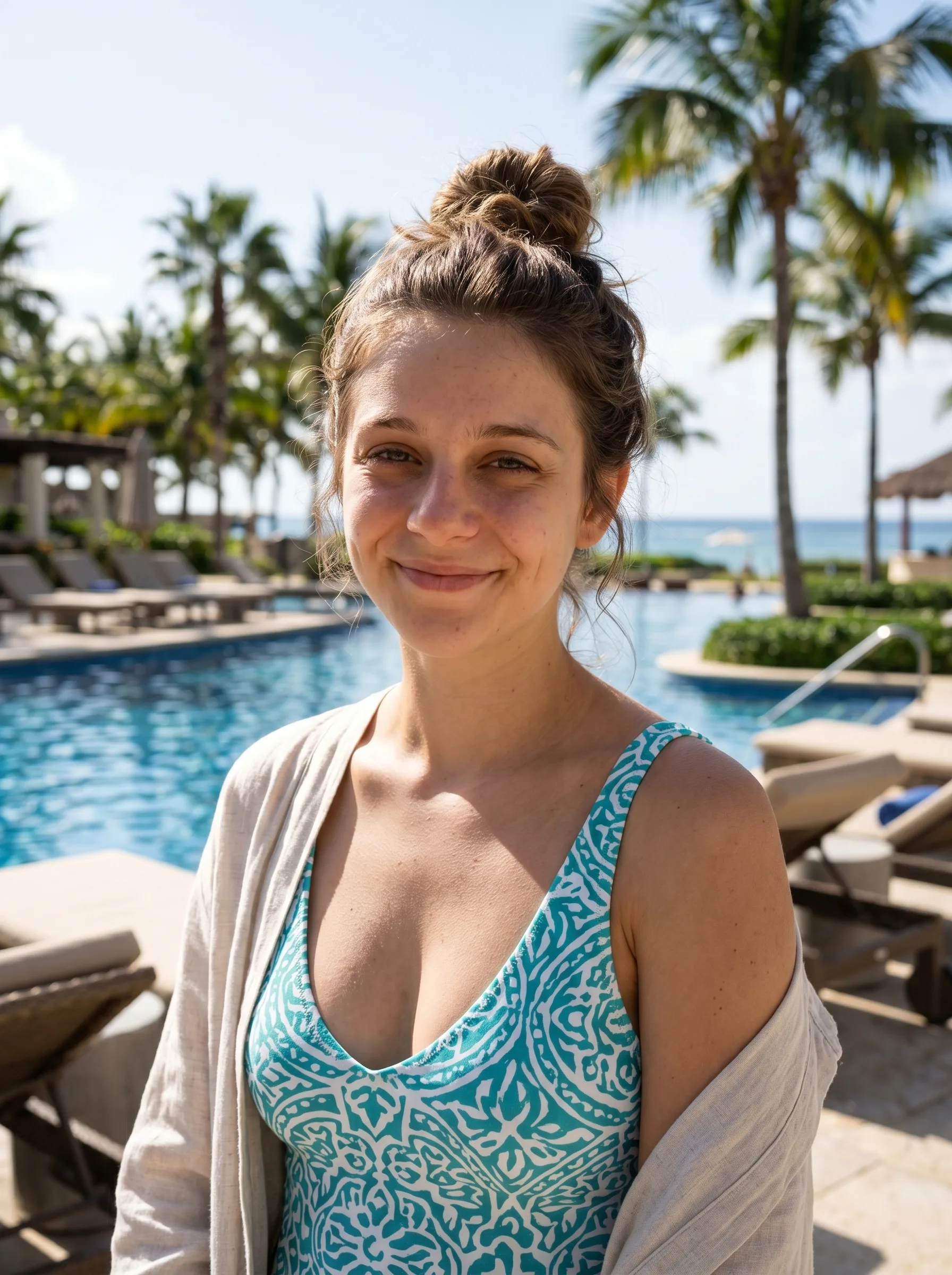
Sesja Bali
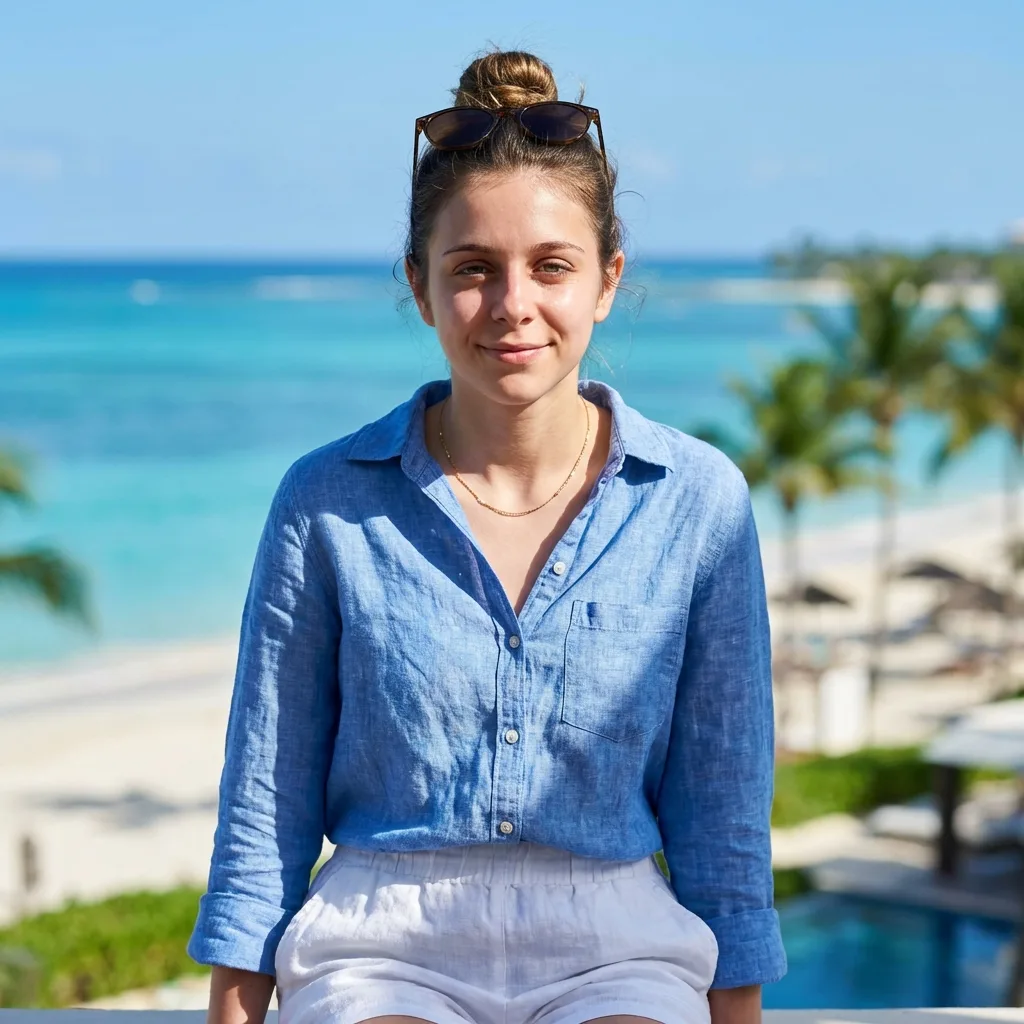
Sesja Santorini
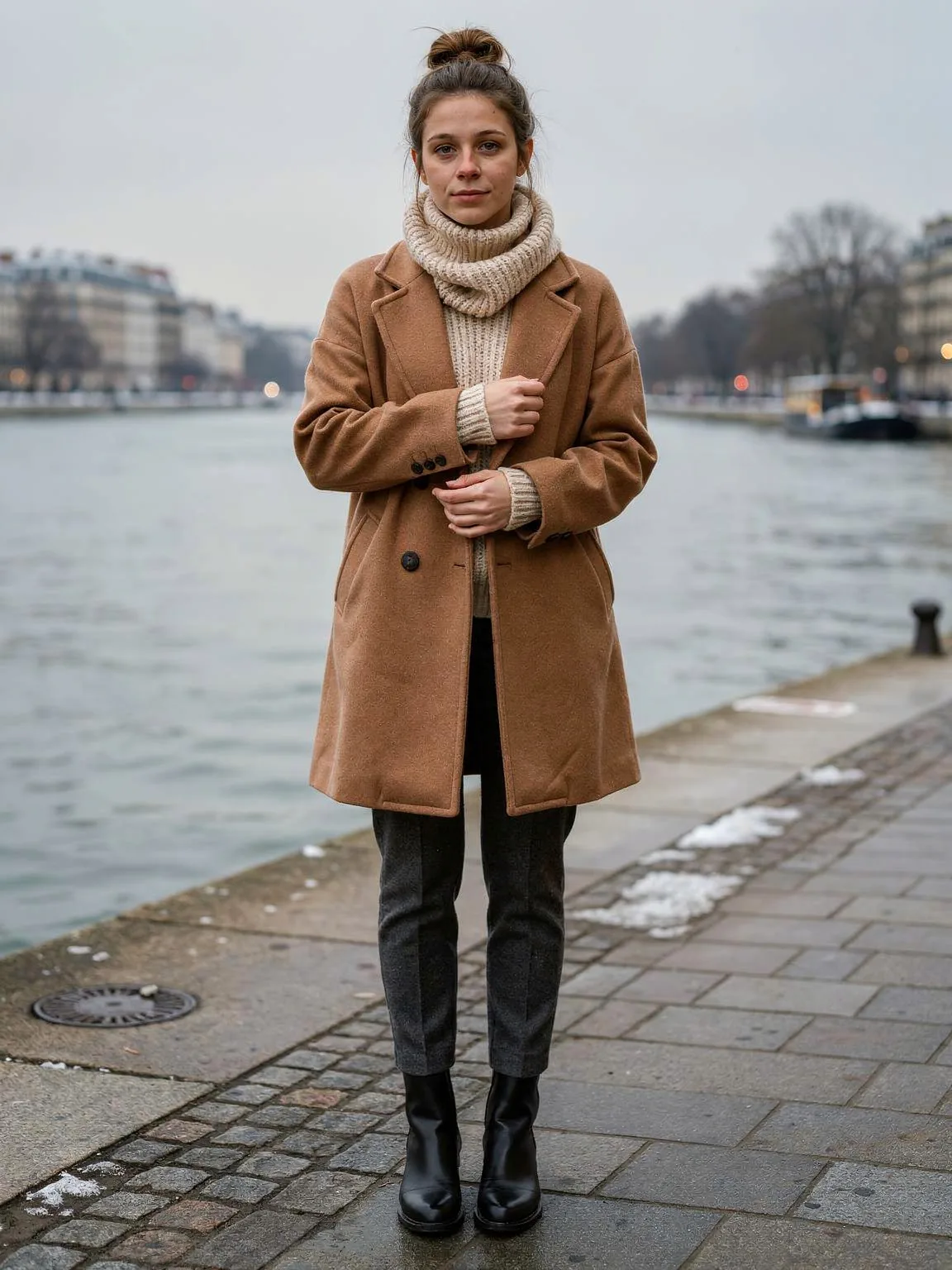
Sesja Paryż
Sesja Dubaj
Sesja Nowy Jork
Kawiarnia aesthetic
Siłownia / fitness
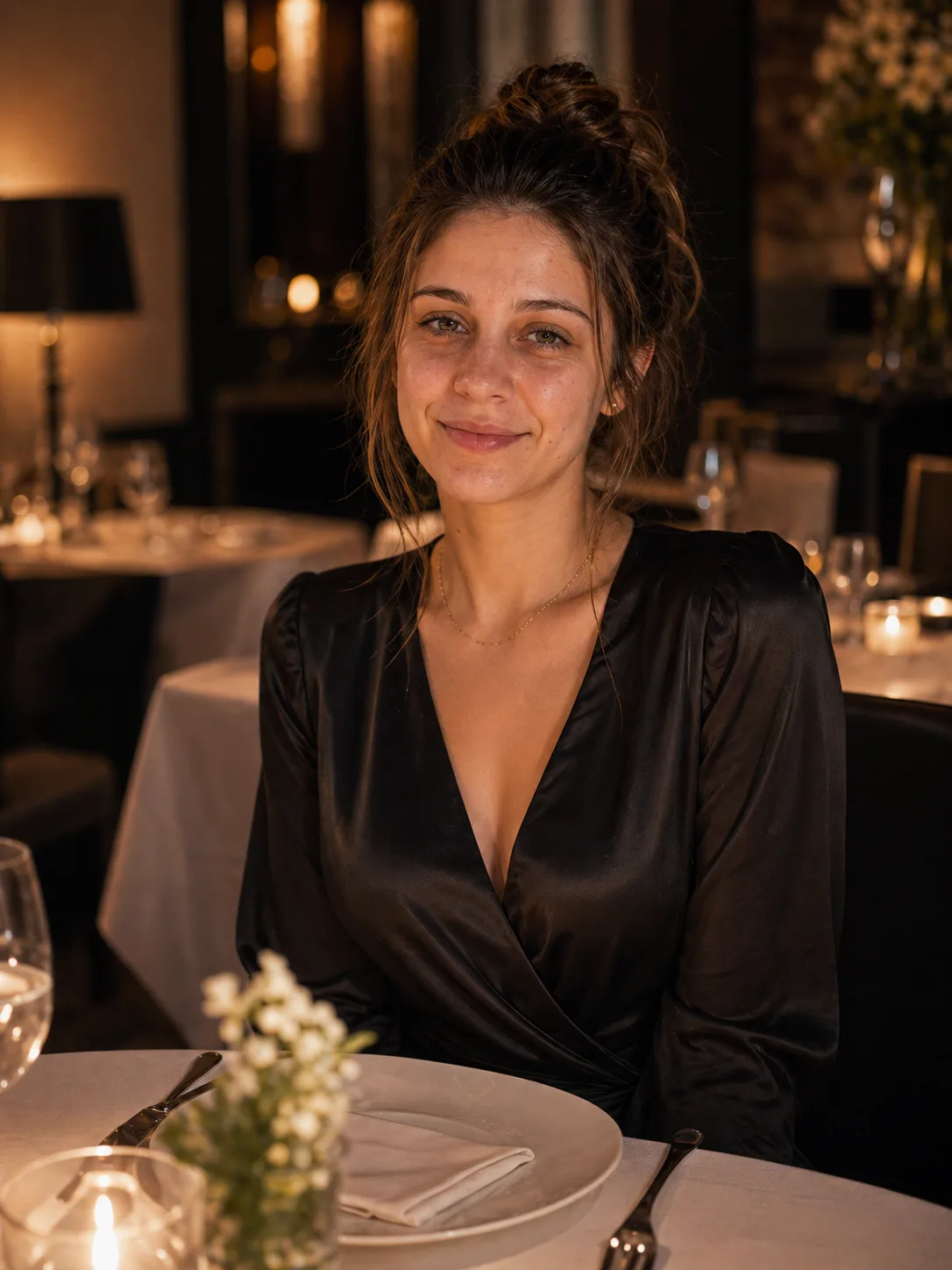
Restauracja - elegancja
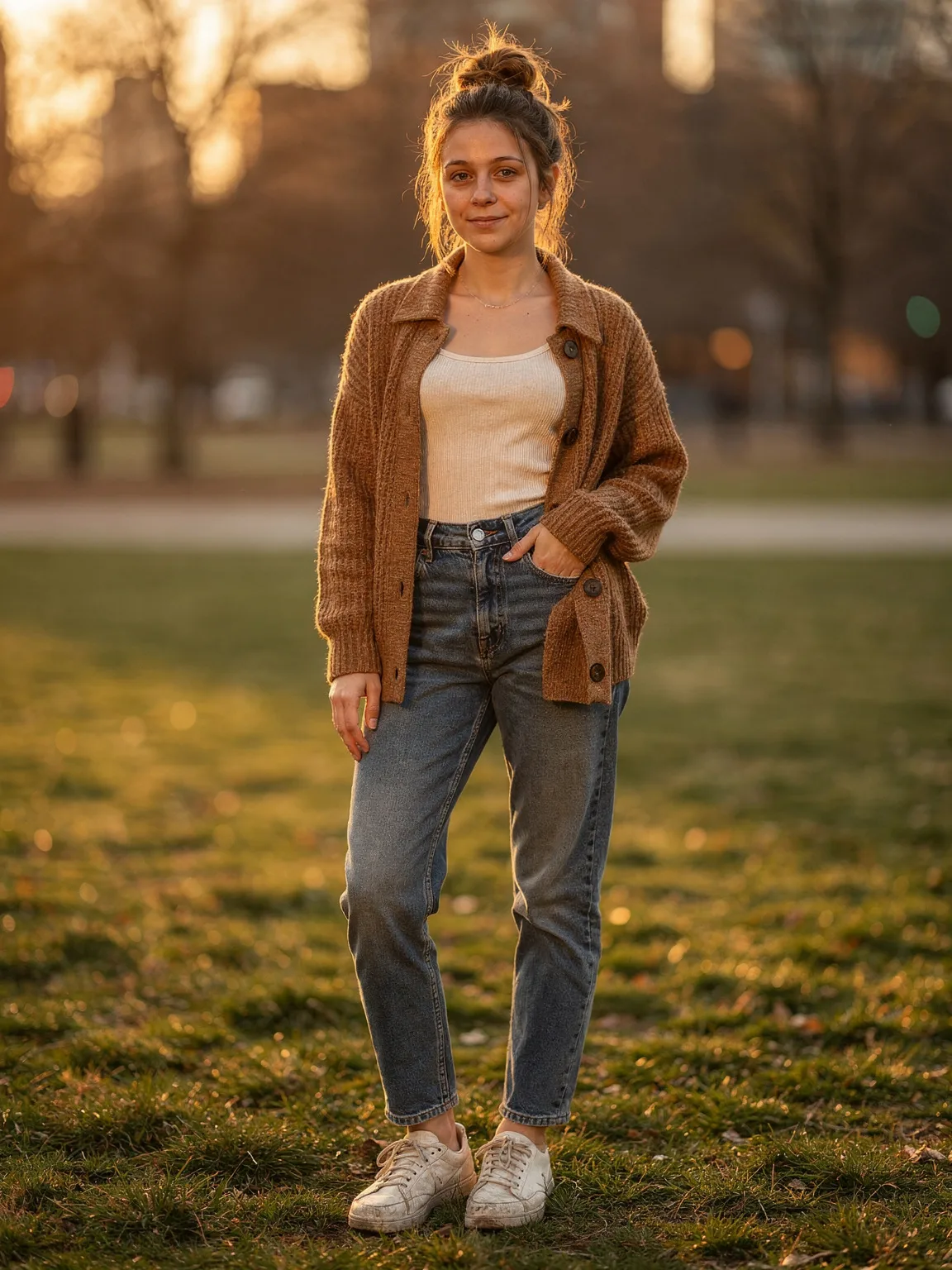
Jesień - liście
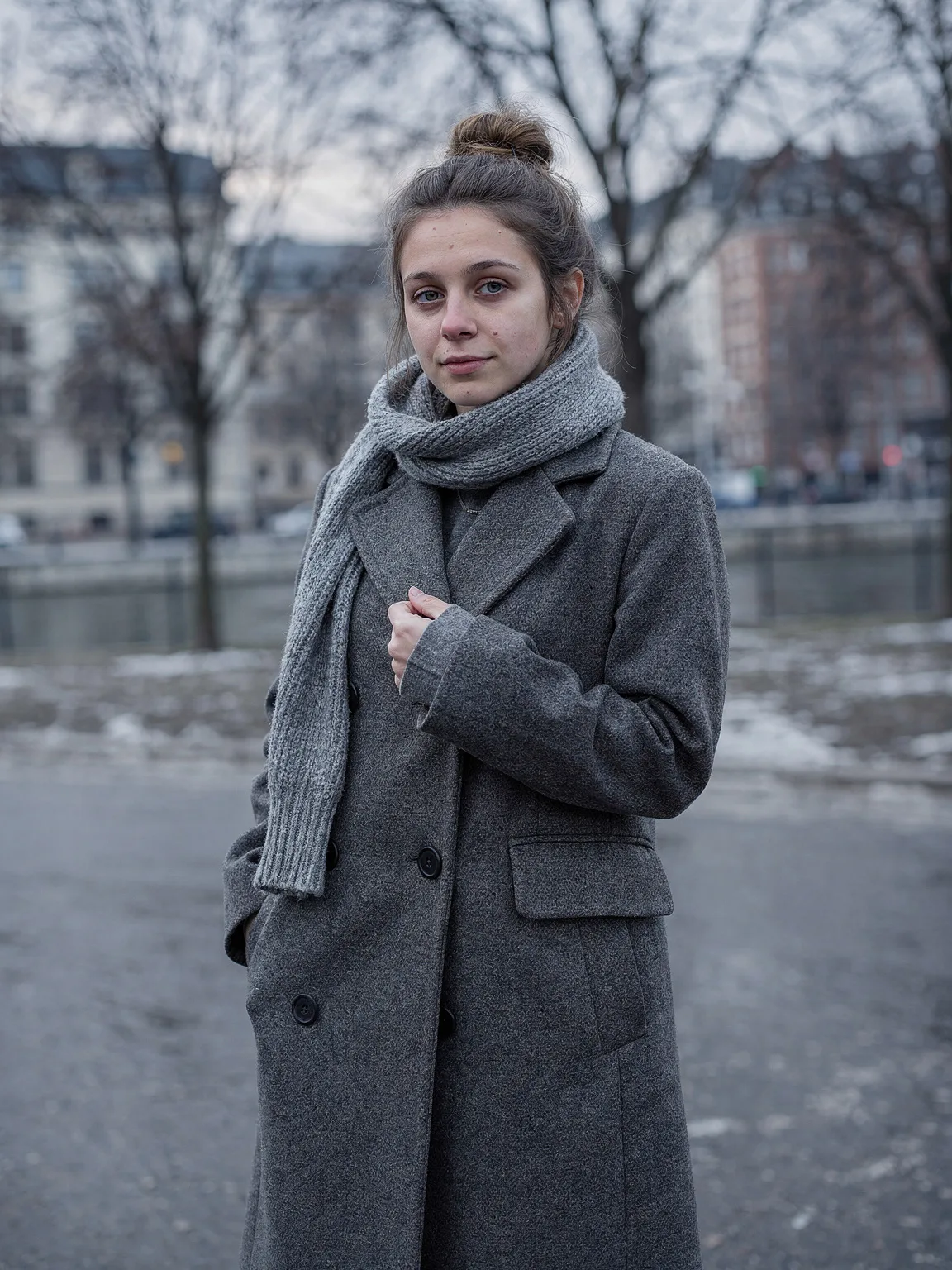
Zimowy las - śnieg

Wiosenne kwiaty
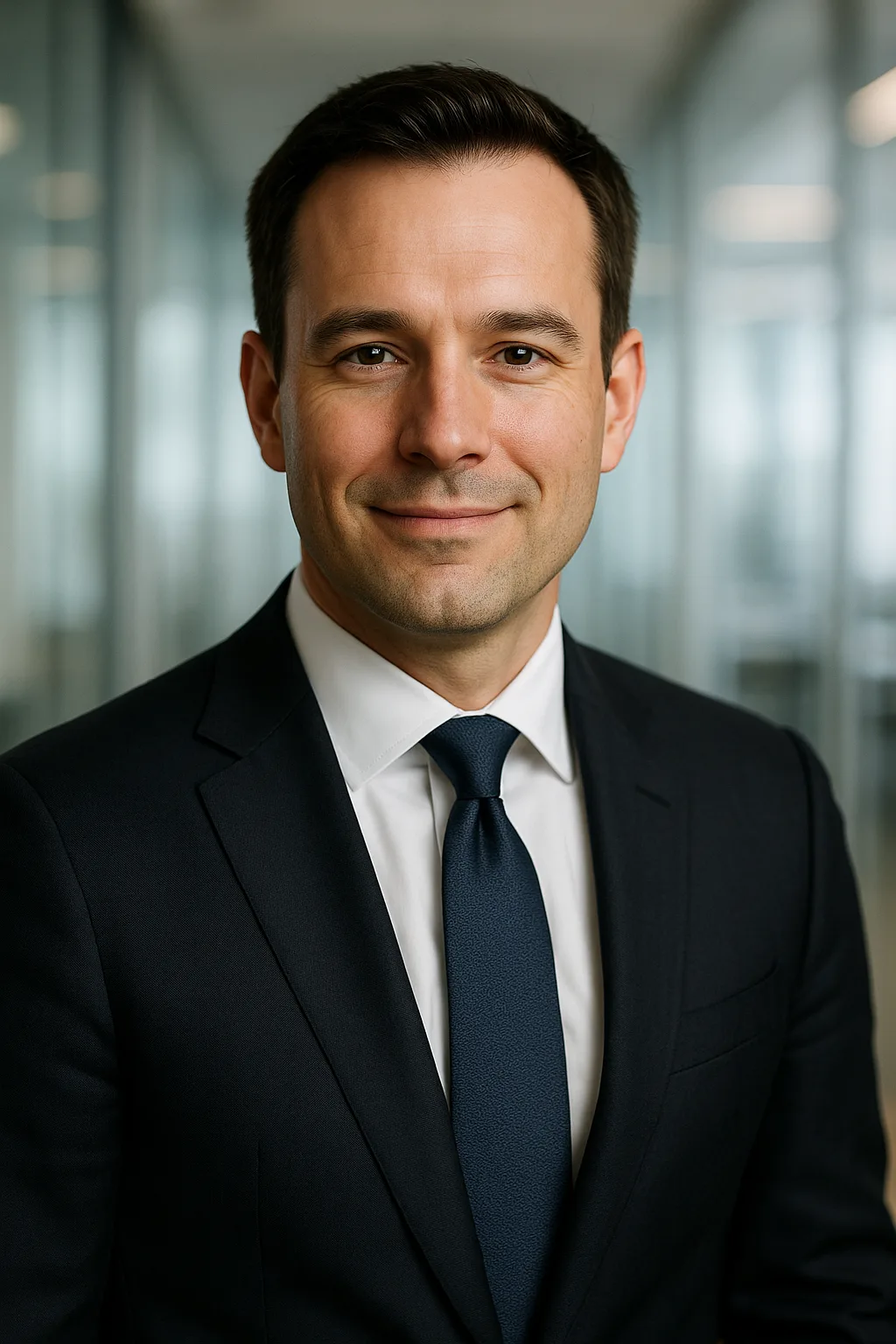
Zdjęcia biznesowe
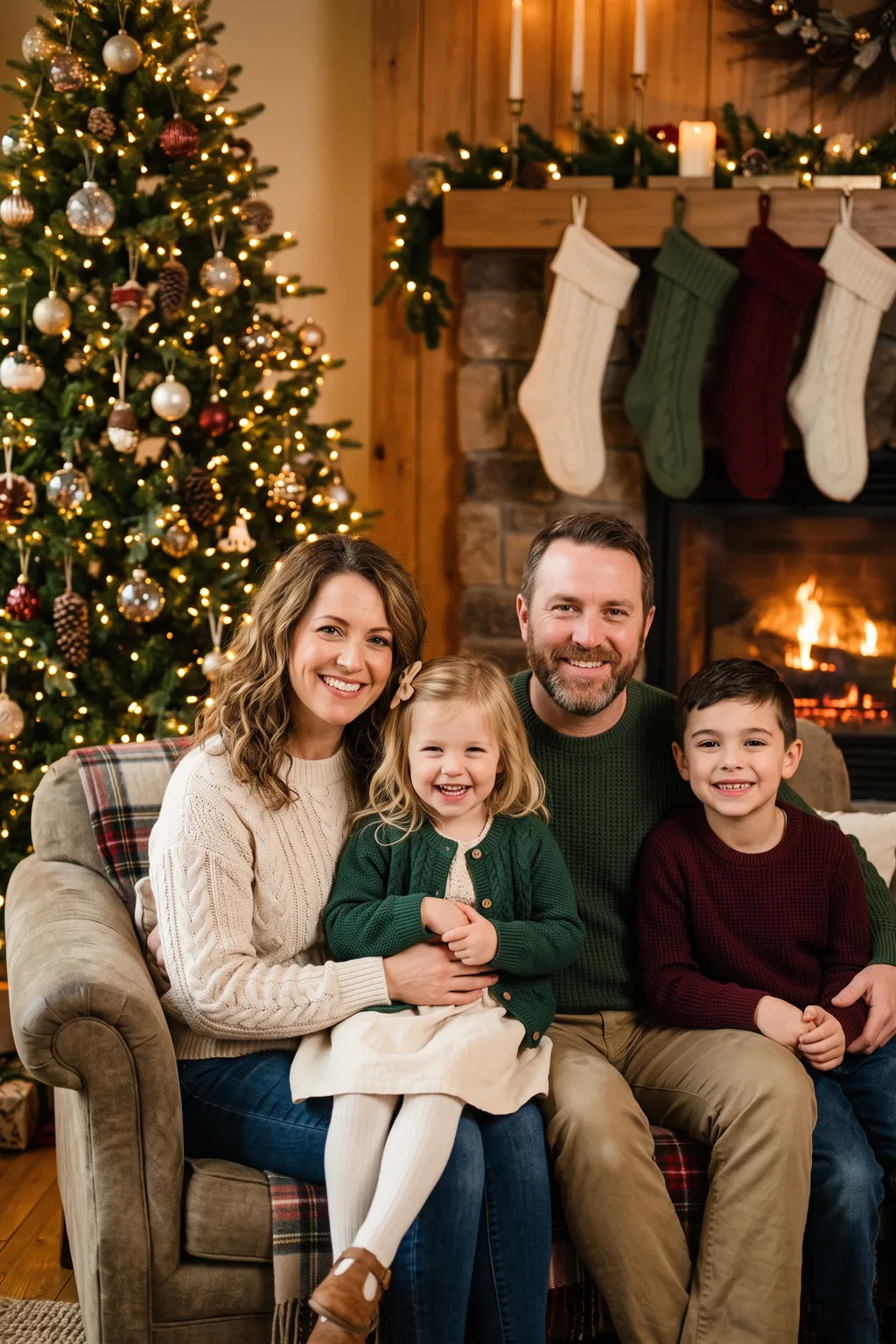
Świąteczna sesja rodzinna

Sesja świąteczna
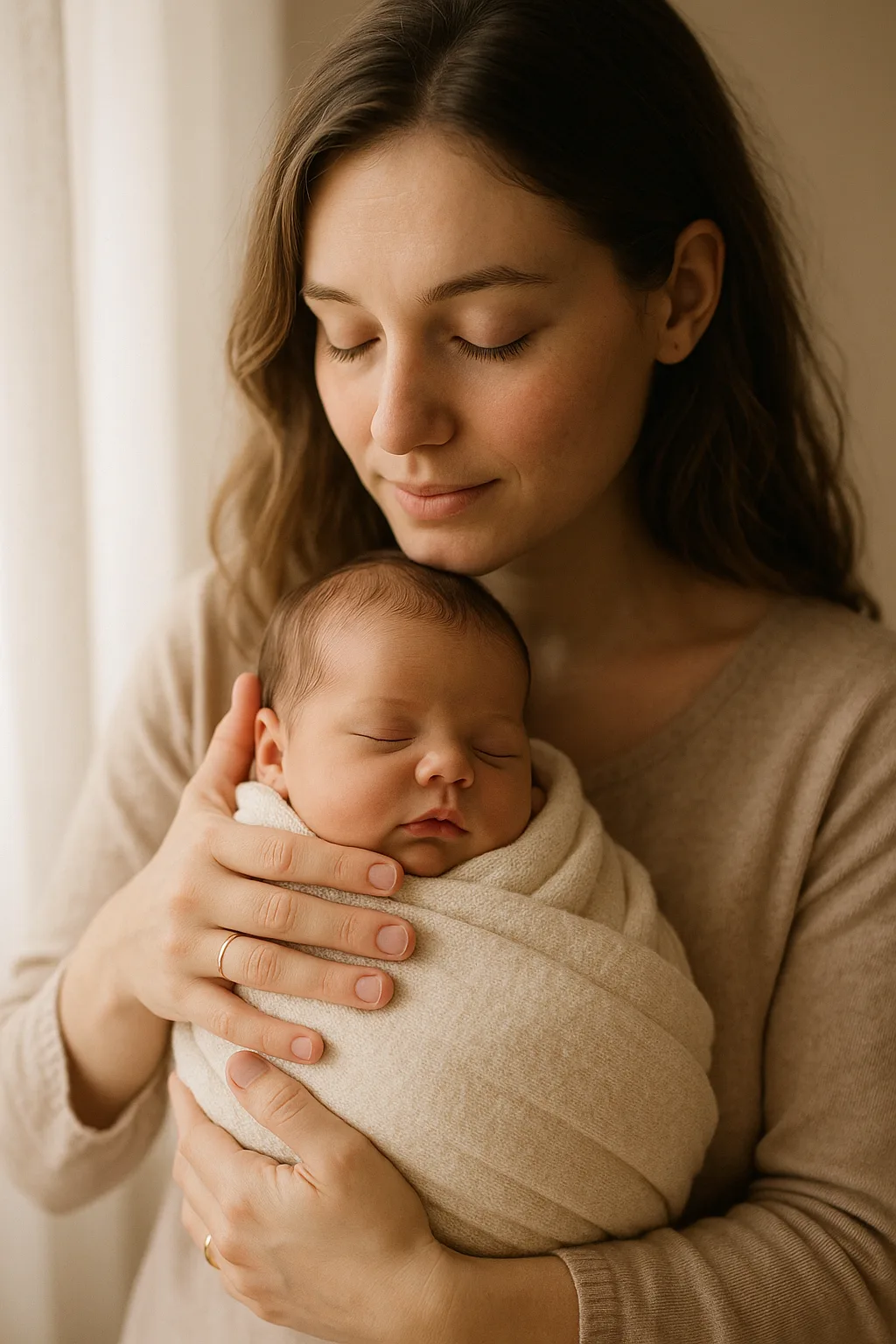
Sesja noworodkowa
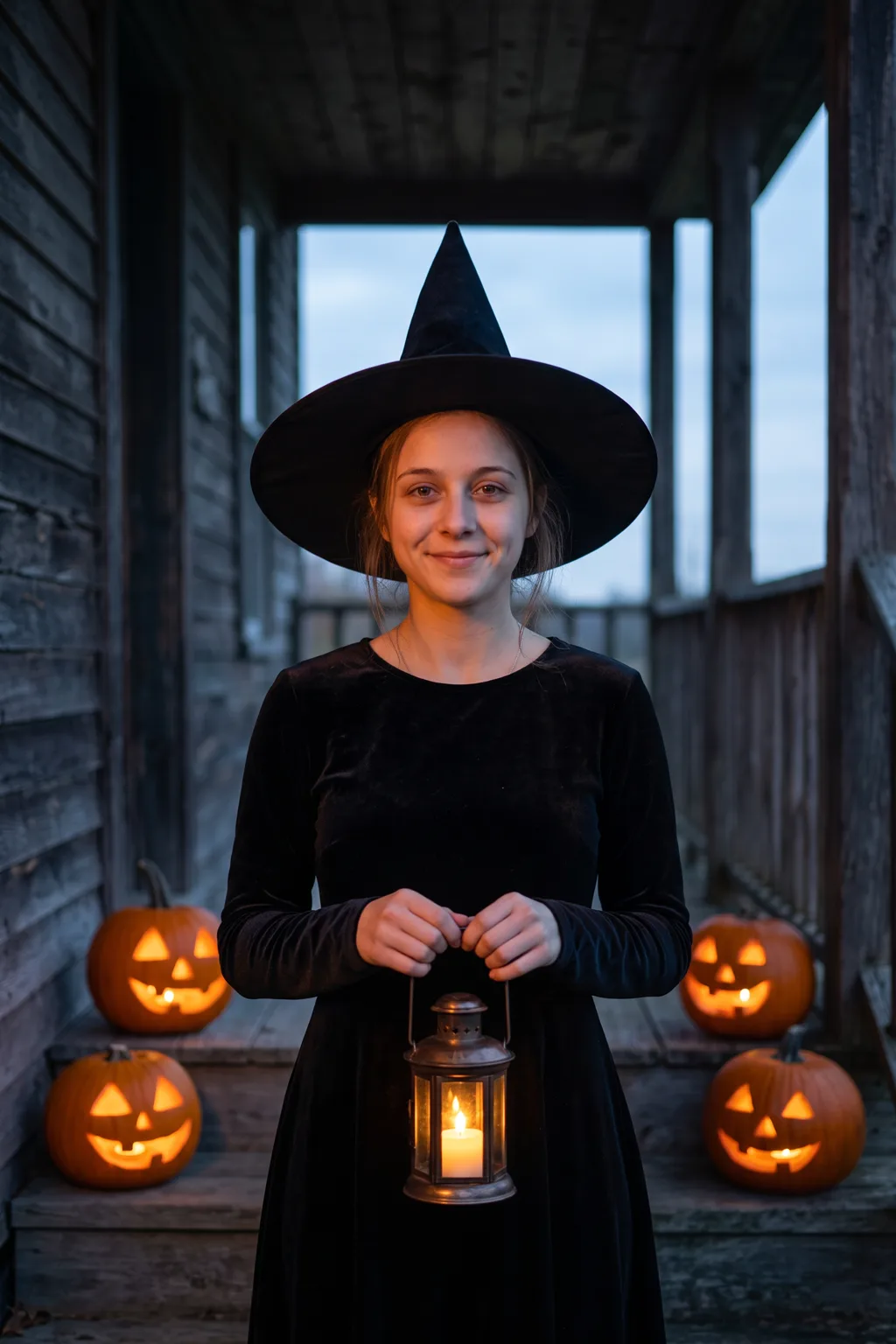
Sesja halloweenowa
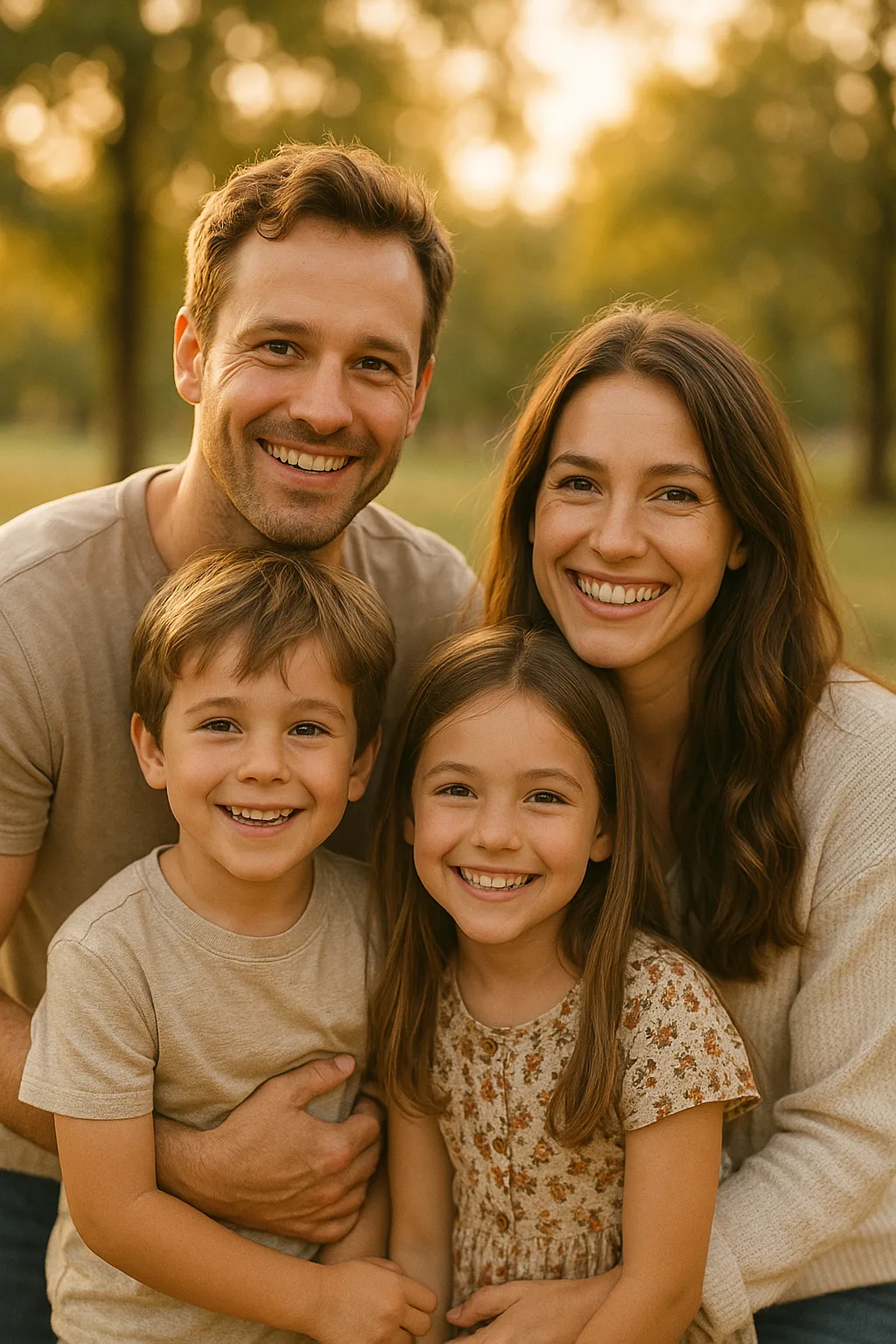
Sesja rodzinna
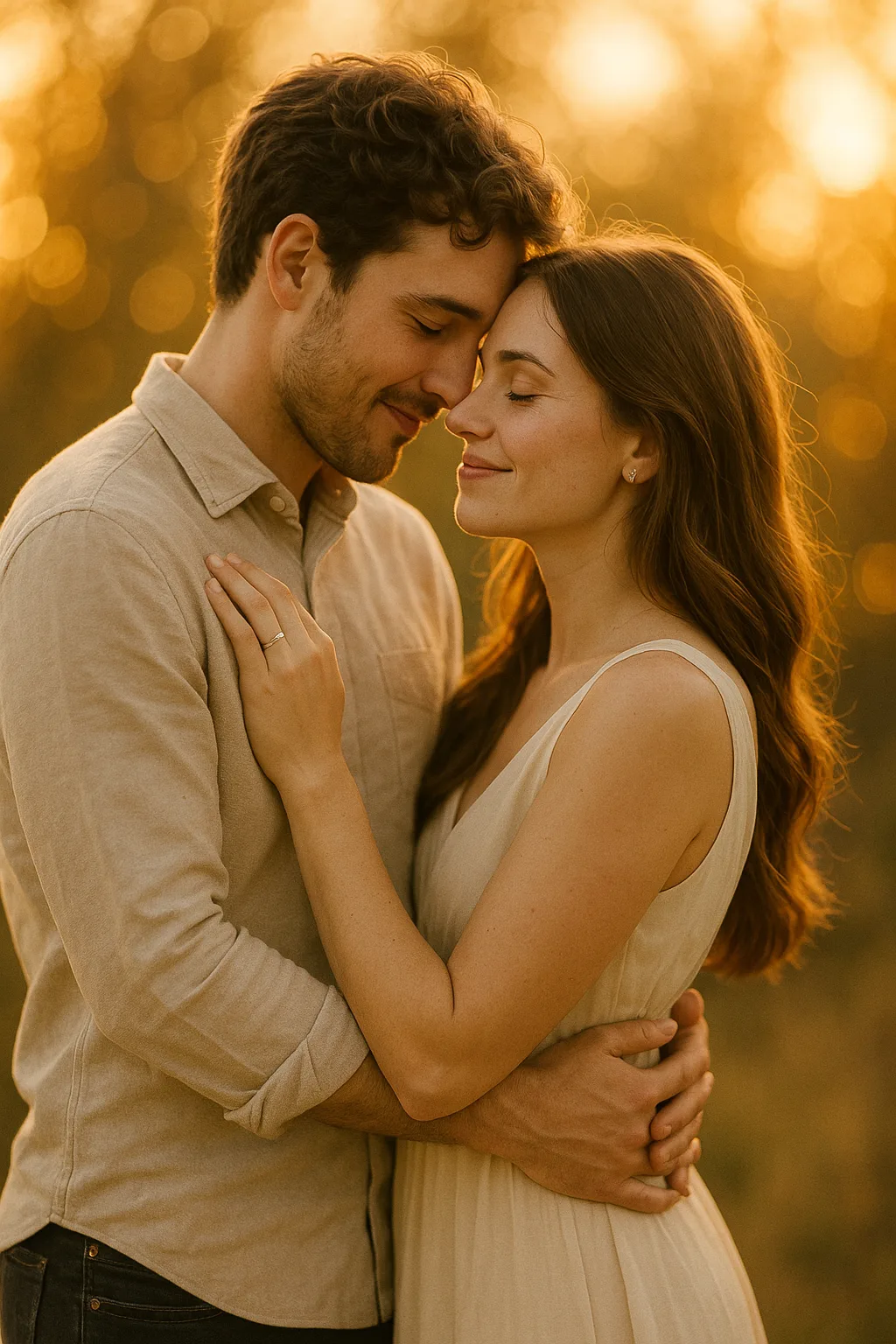
Sesja narzeczeńska
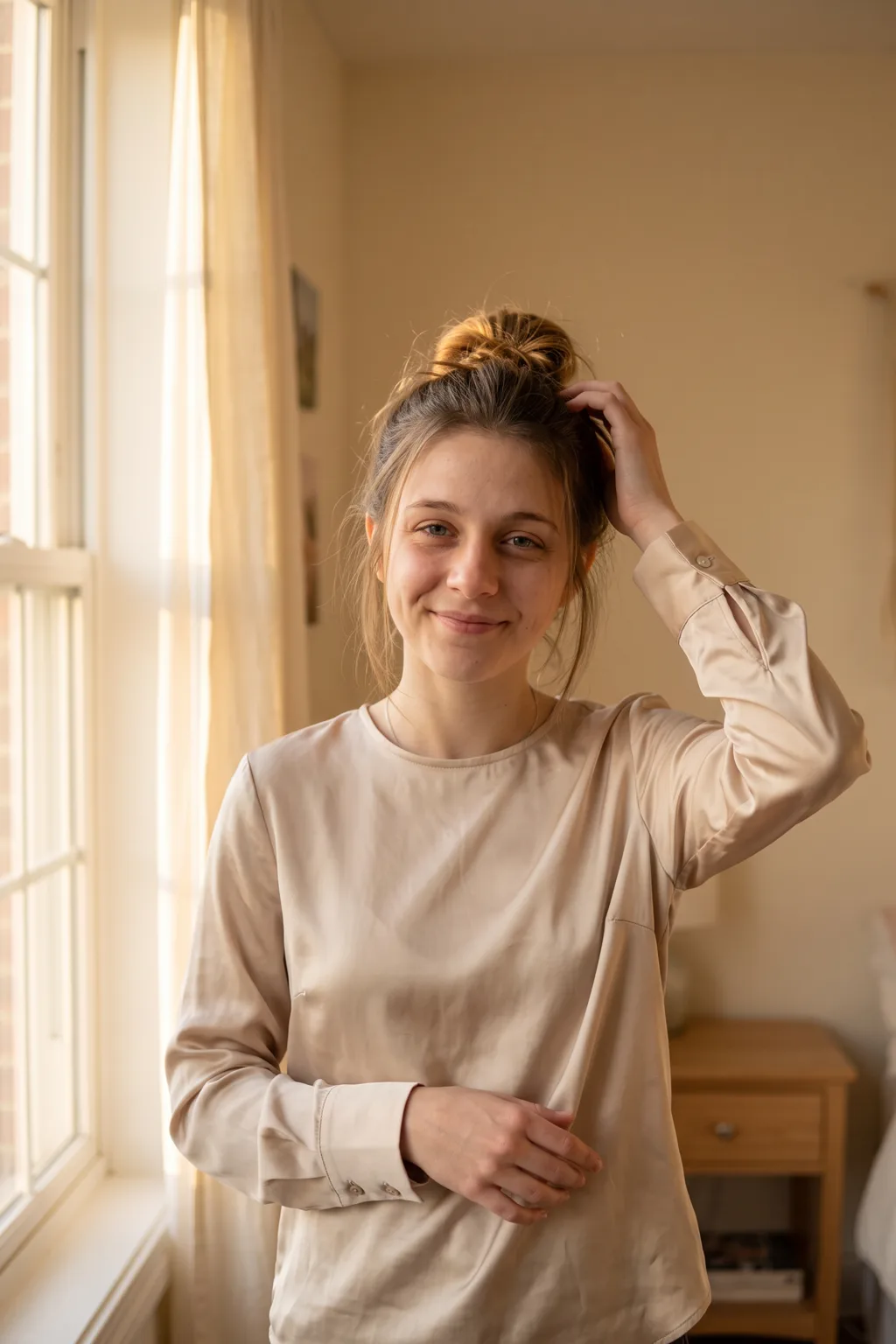
Sesja kobieca
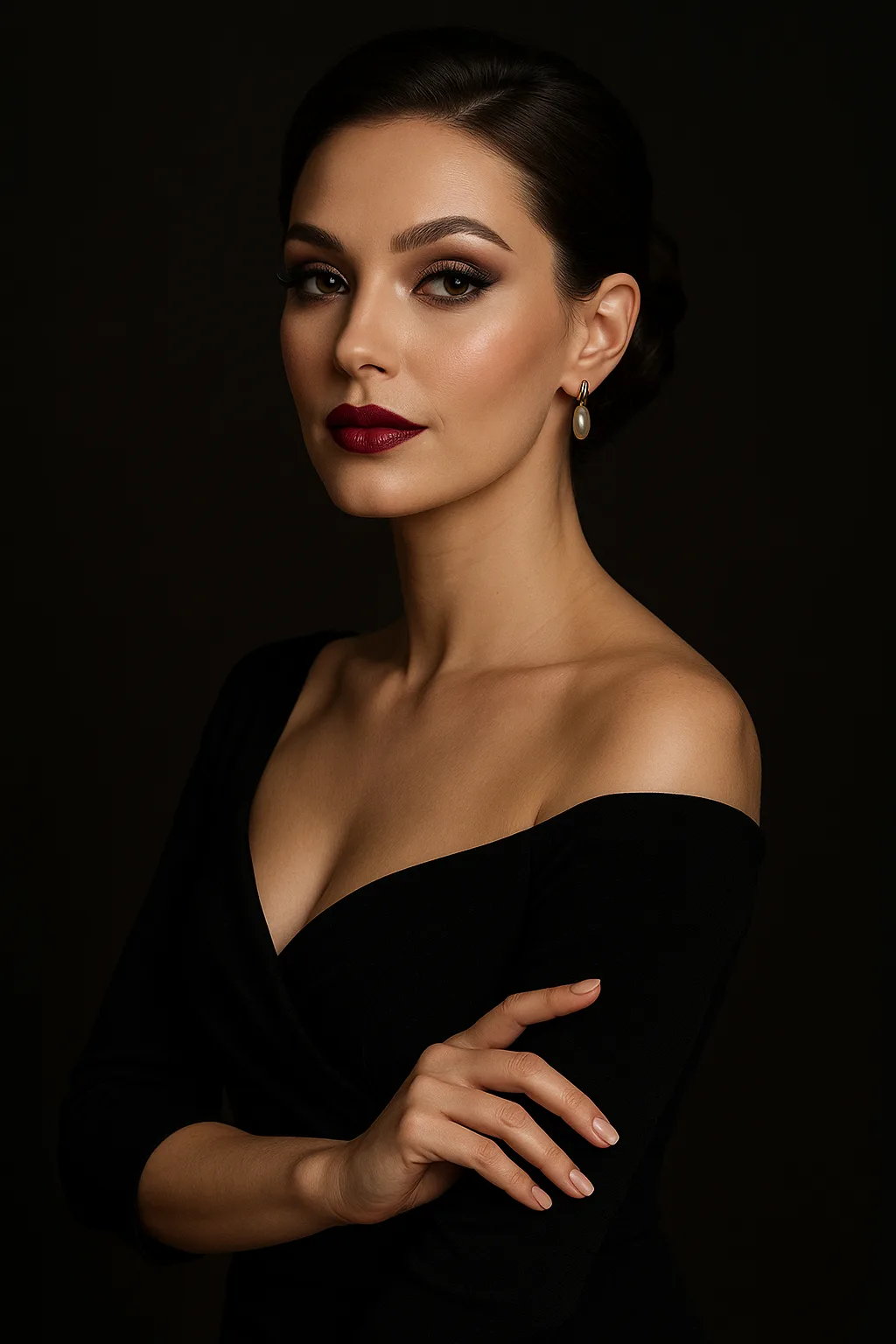
Sesja glamour
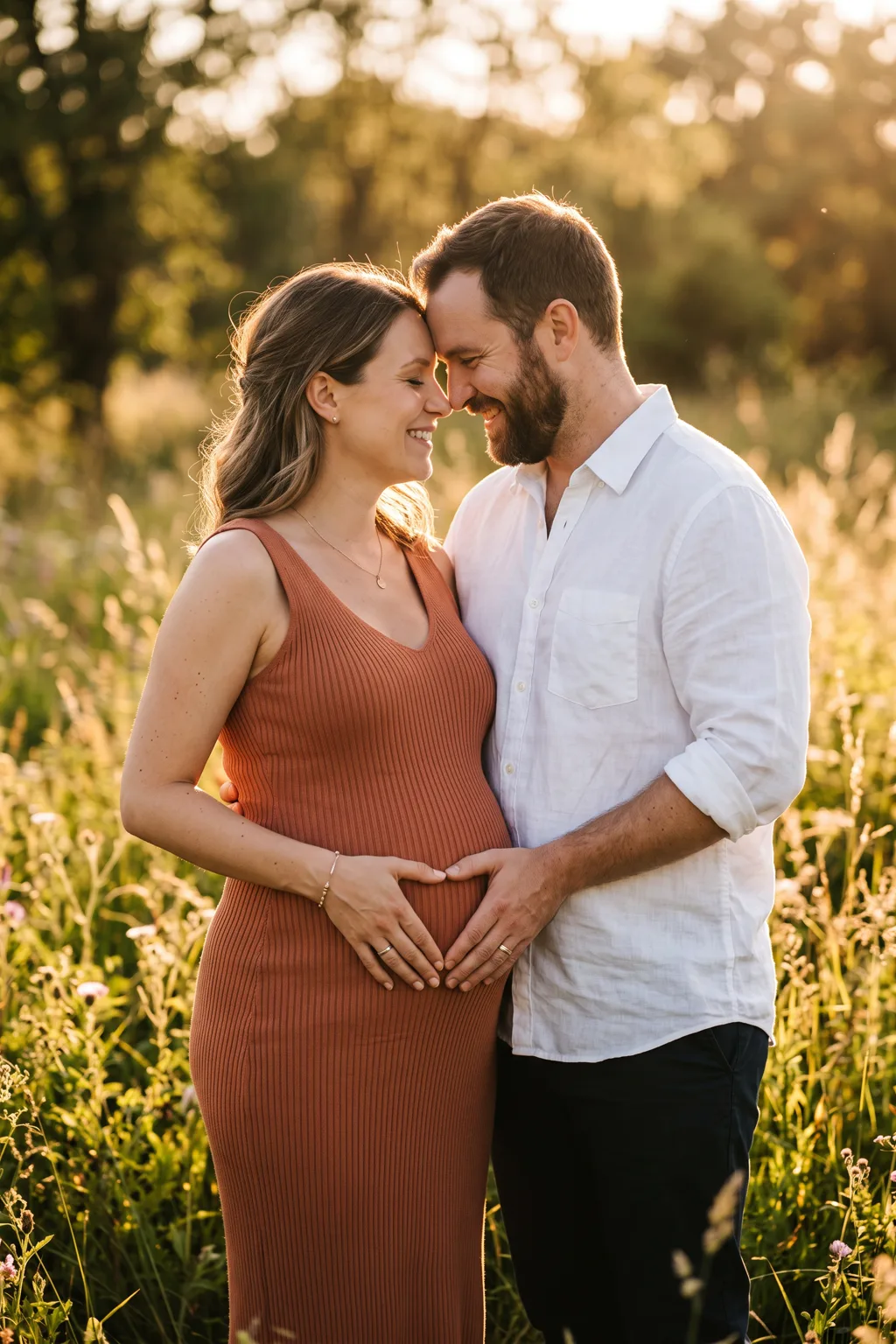
Sesja ciążowa z partnerem
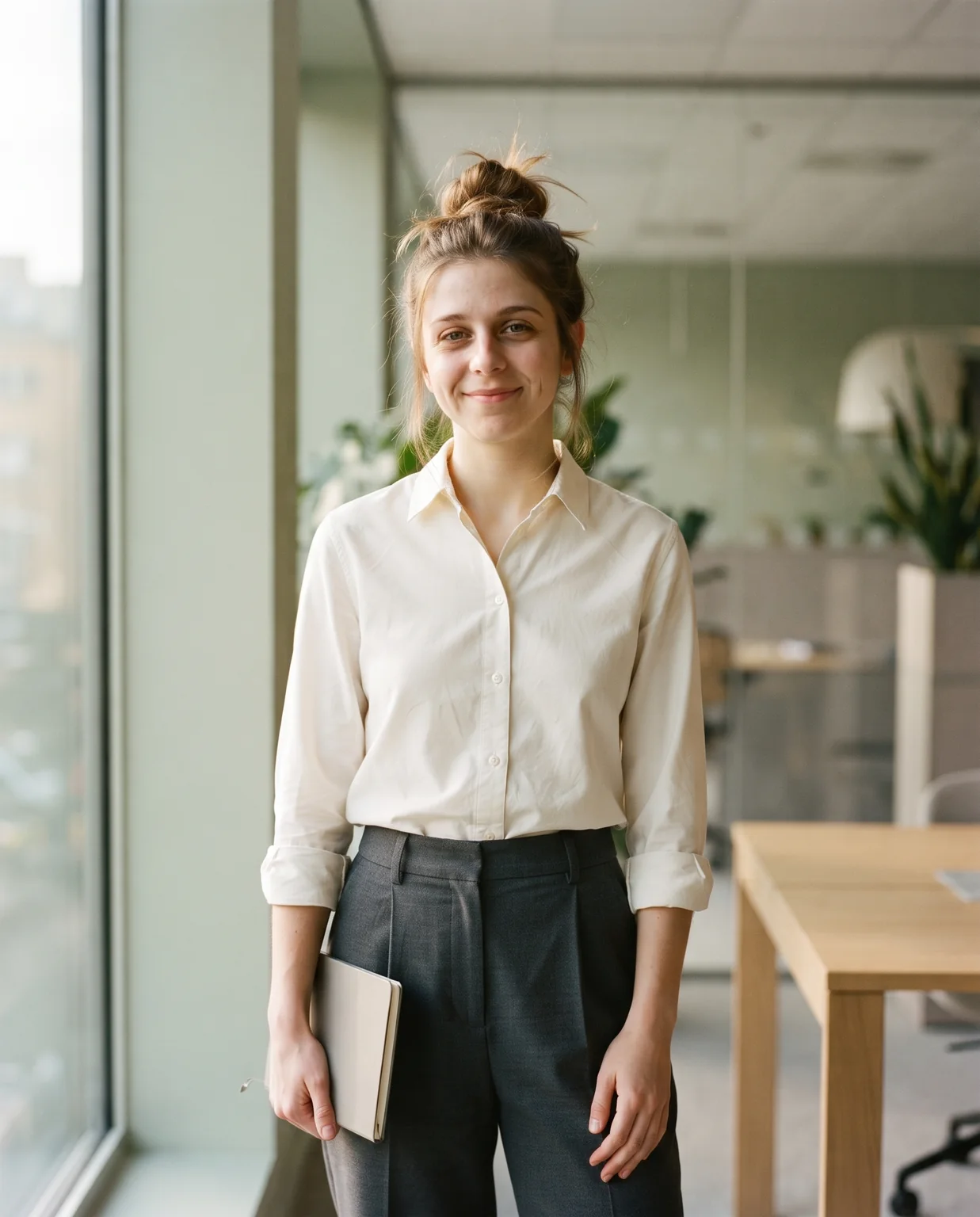
Sesja wizerunkowa
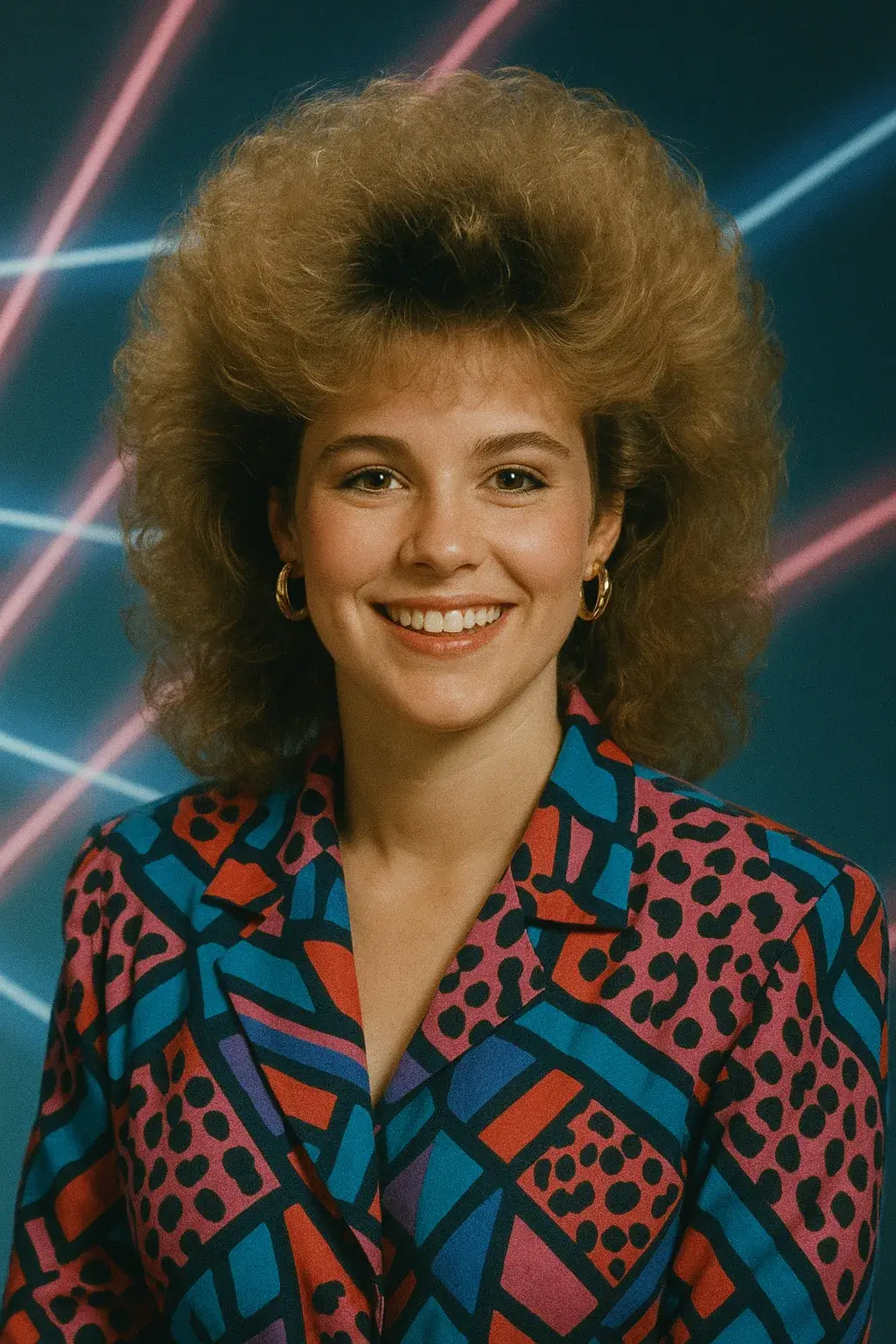
Sesja retro (lata 80/90)
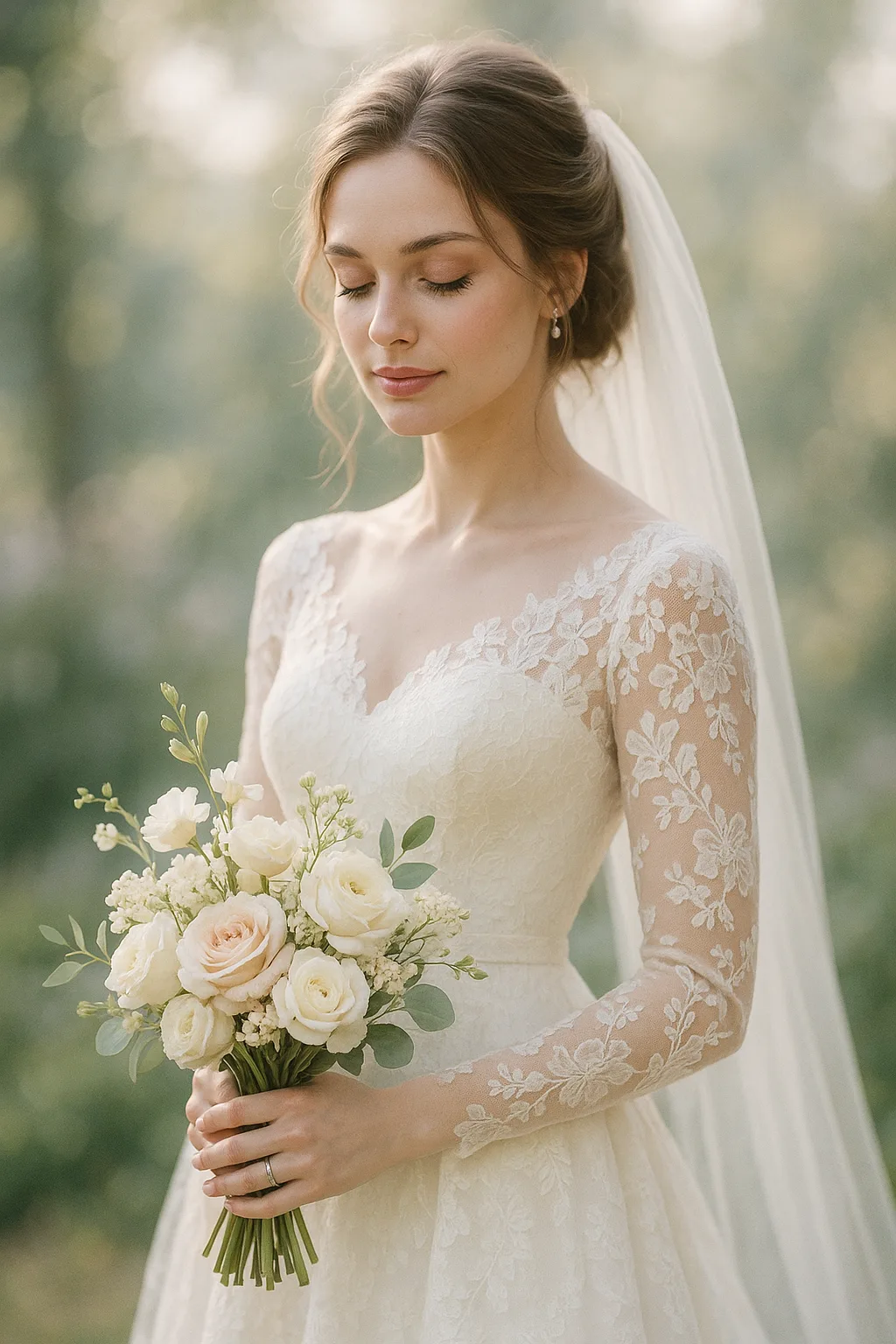
Sesja ślubna
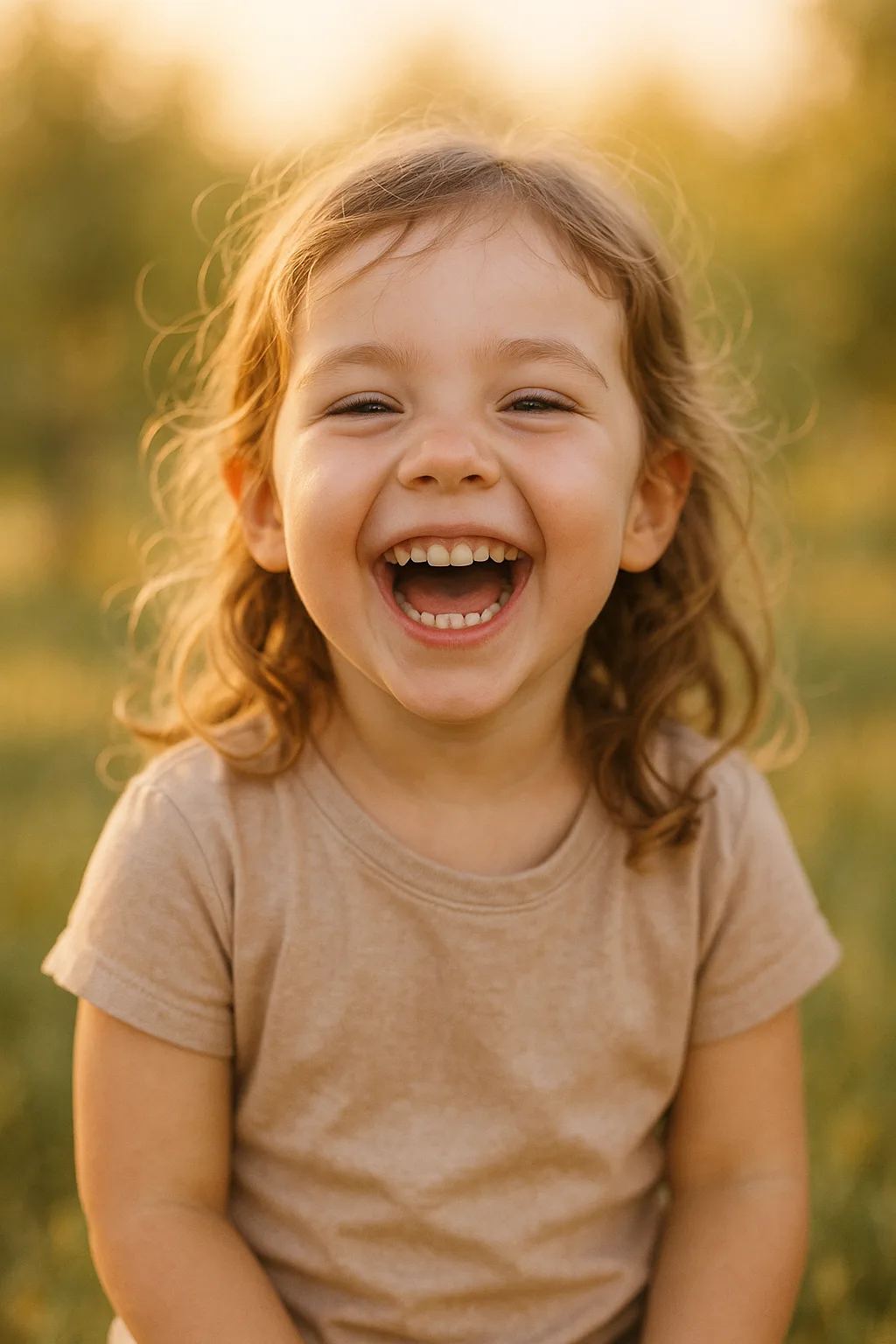
Sesja dziecięca

Sesja roczkowa
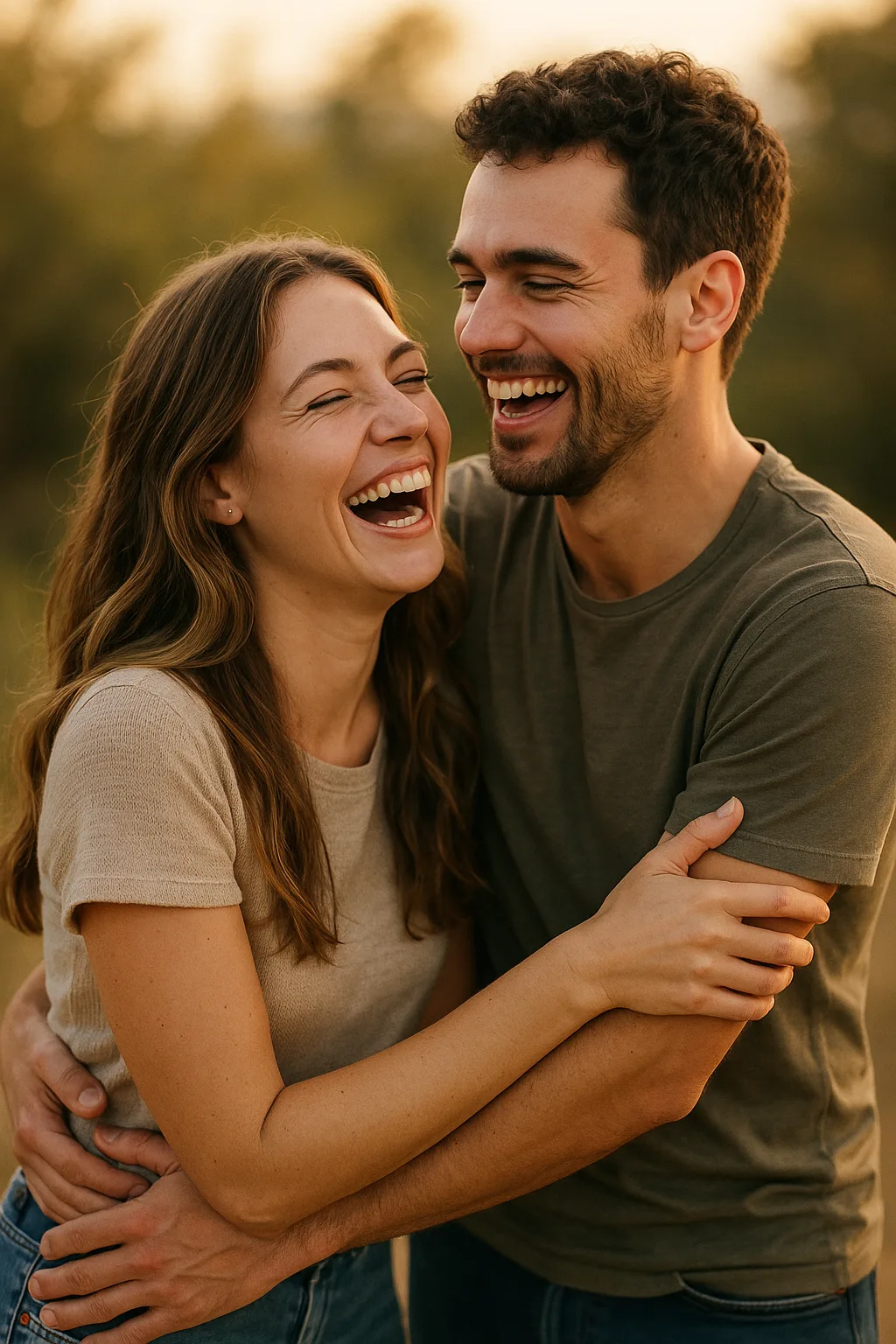
Sesja dla par
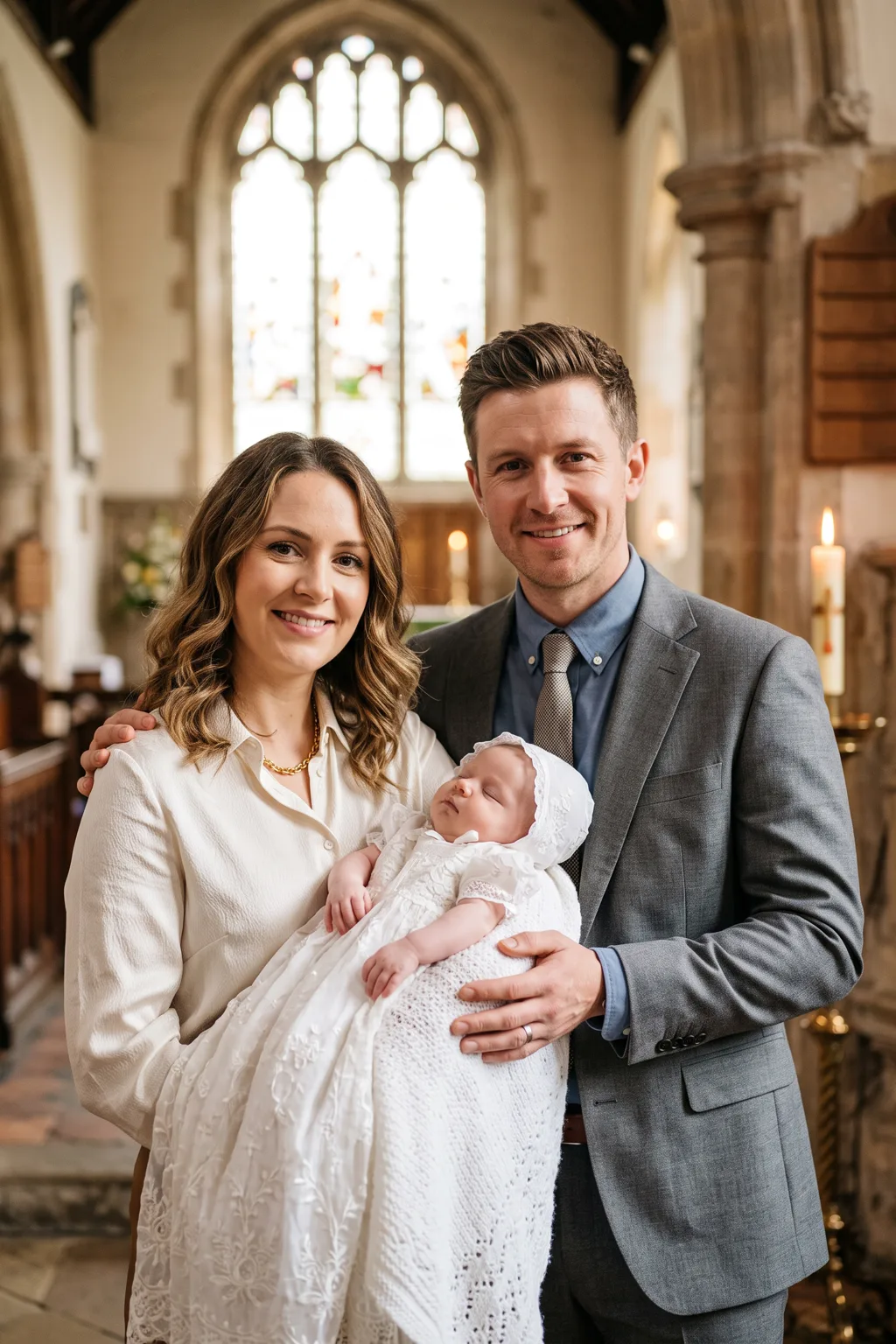
Sesja chrzcielna
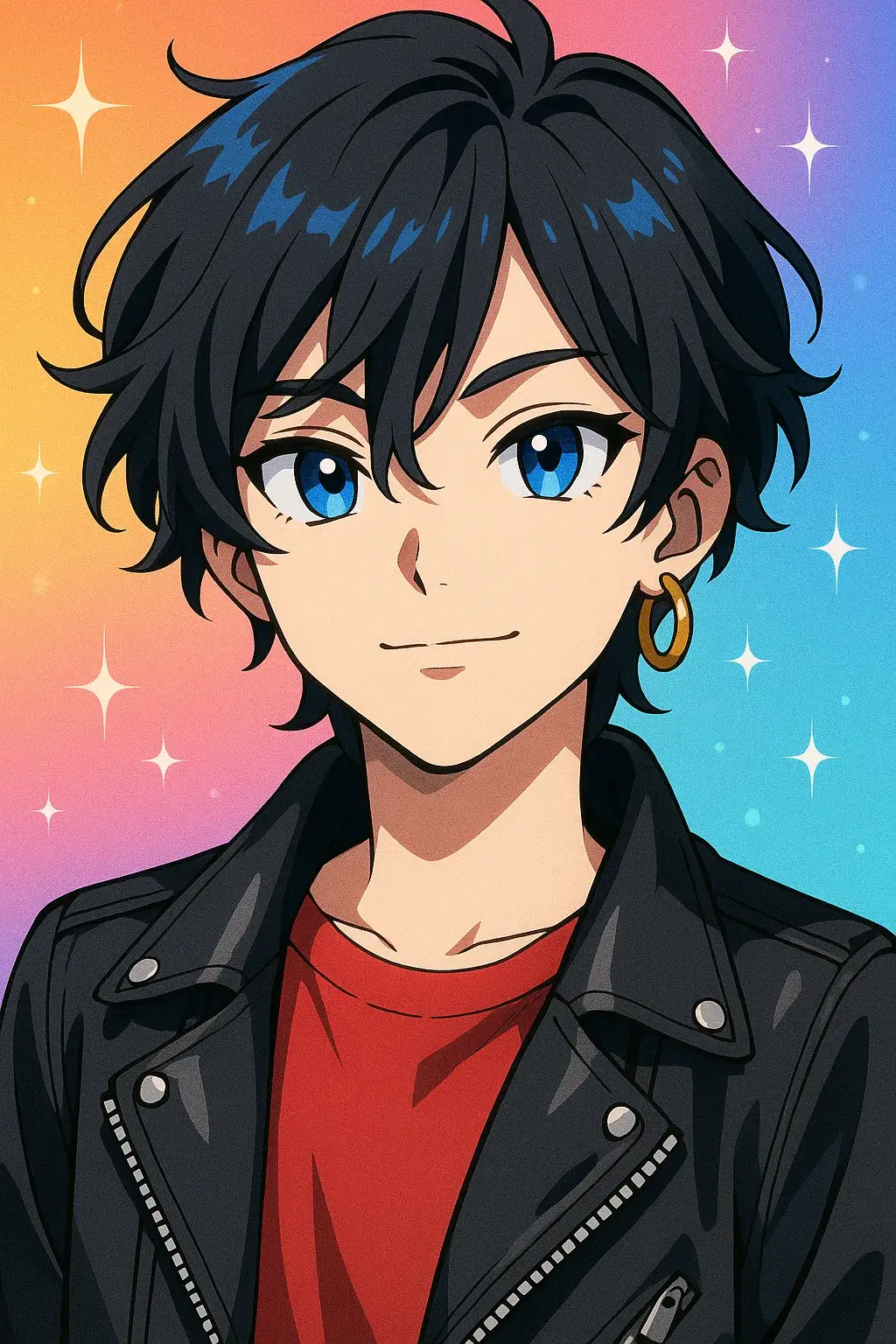
Zdjęcia anime
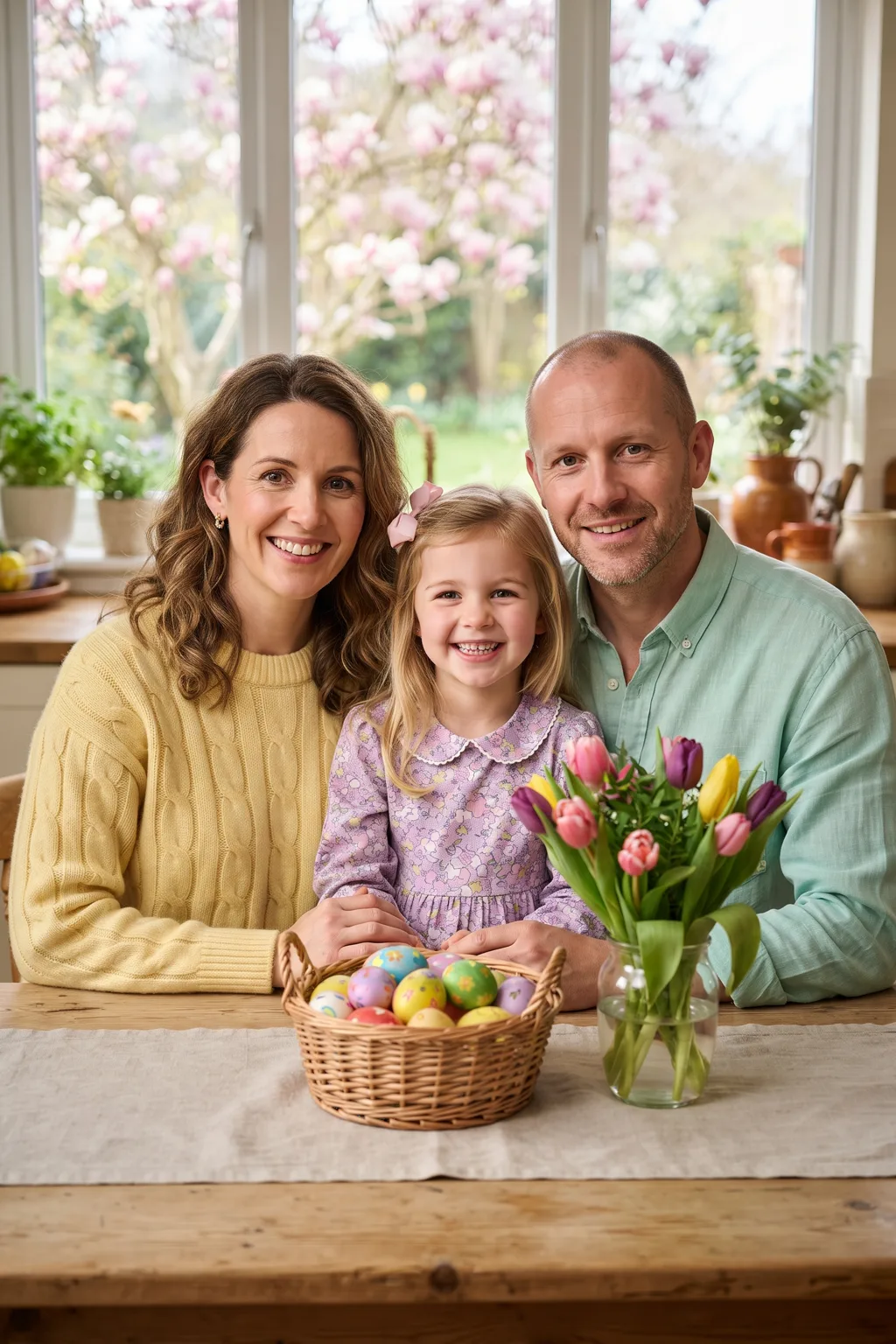
Sesja wielkanocna
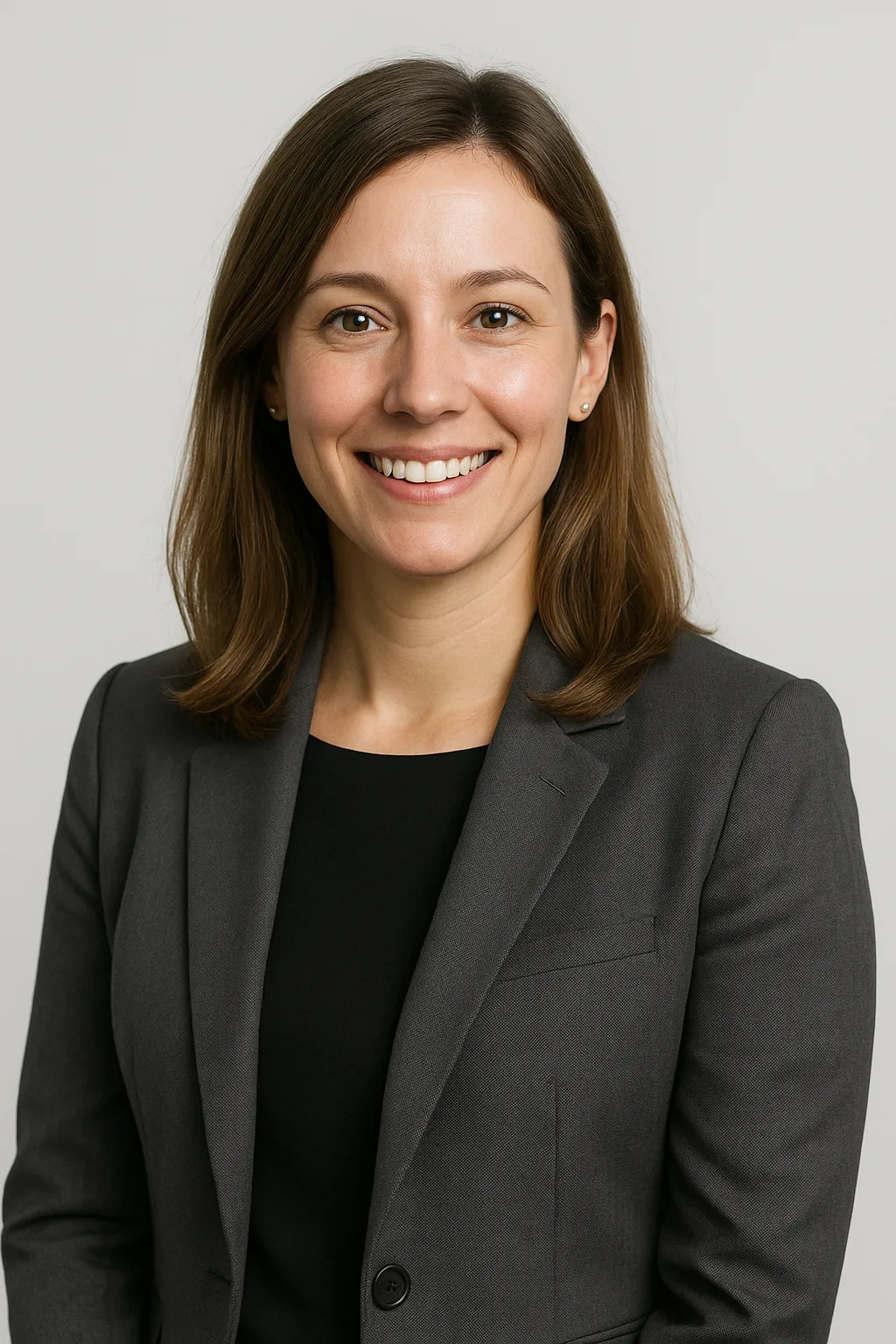
Zdjęcia firmowe
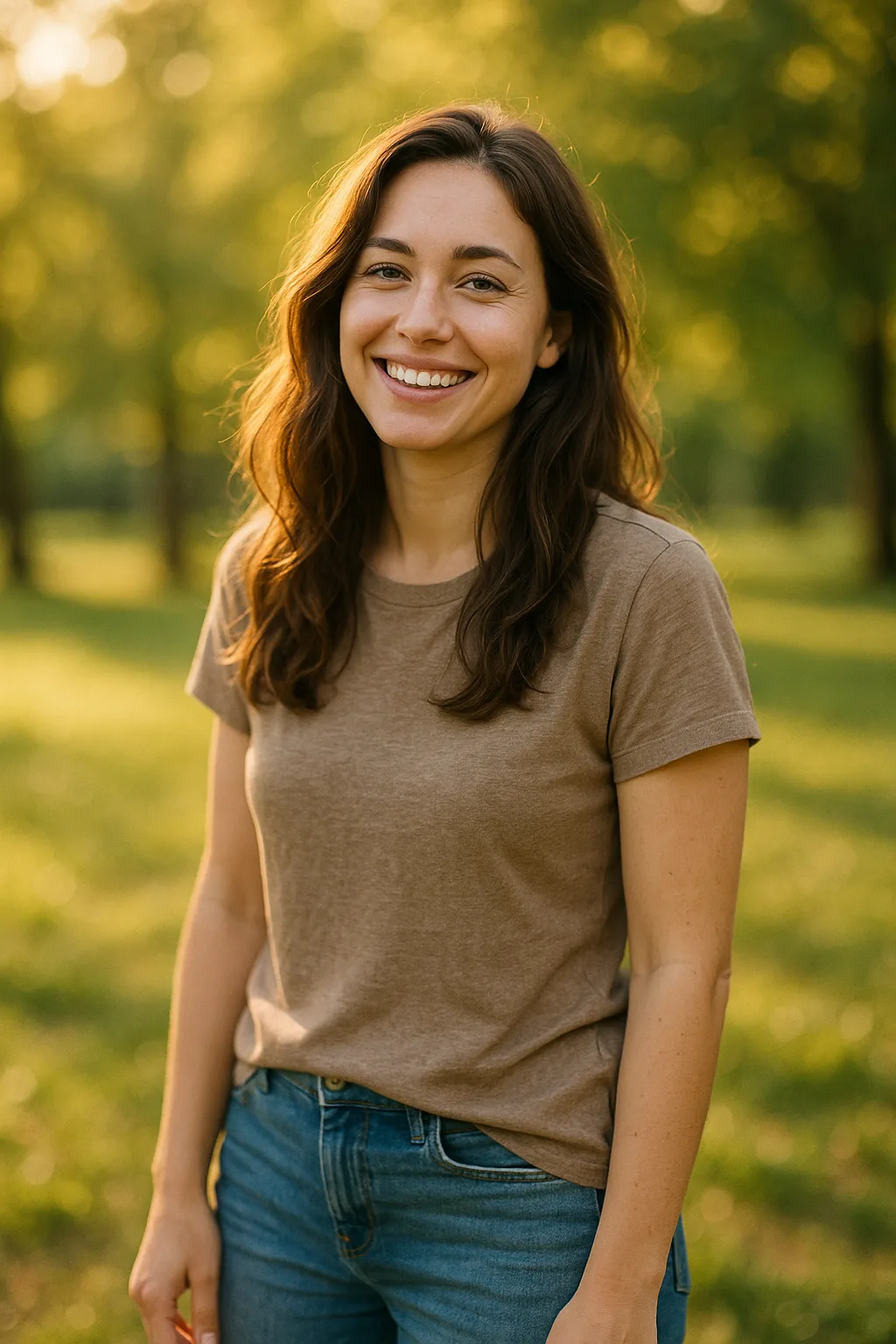
Sesja plenerowa
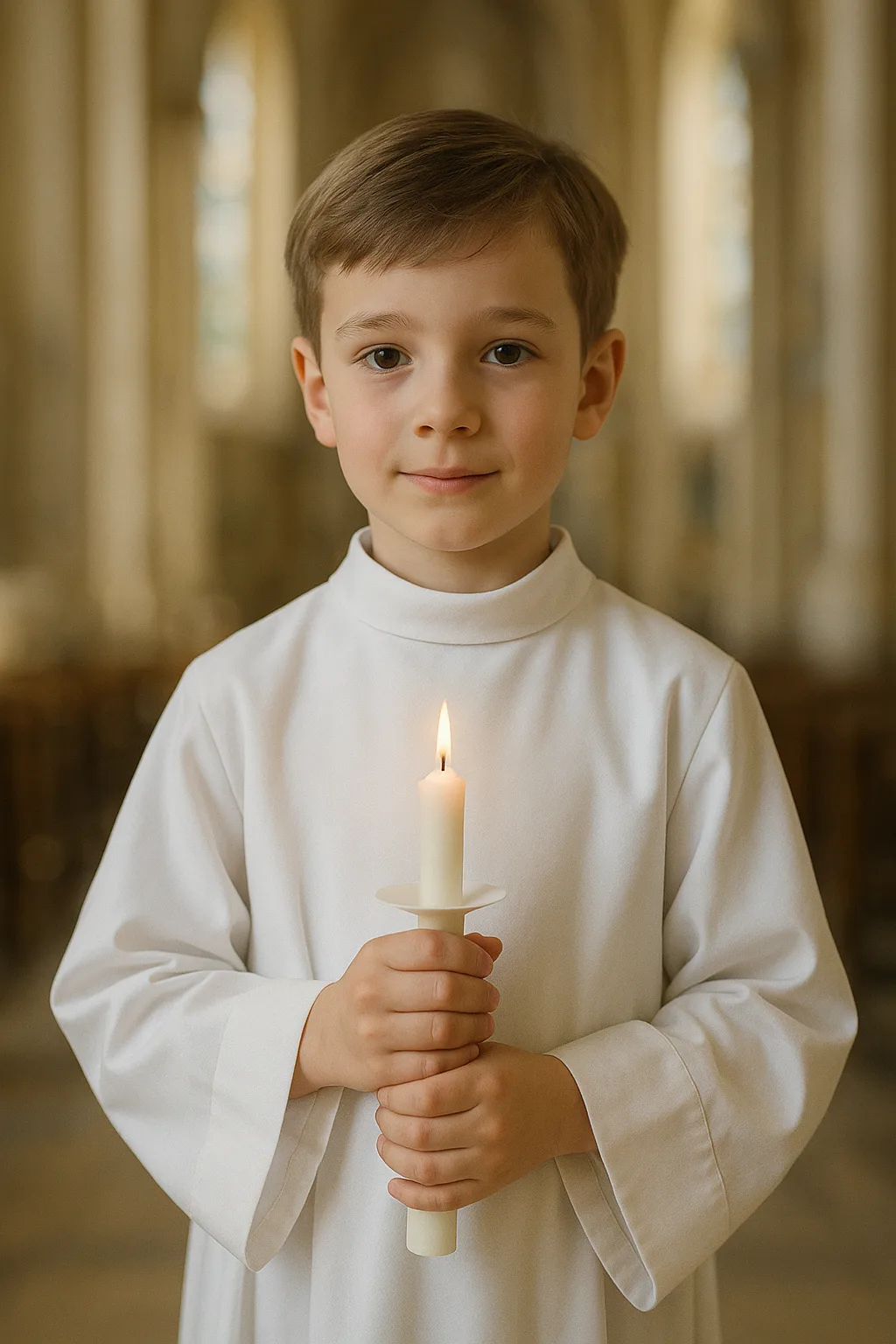
Sesja komunijna
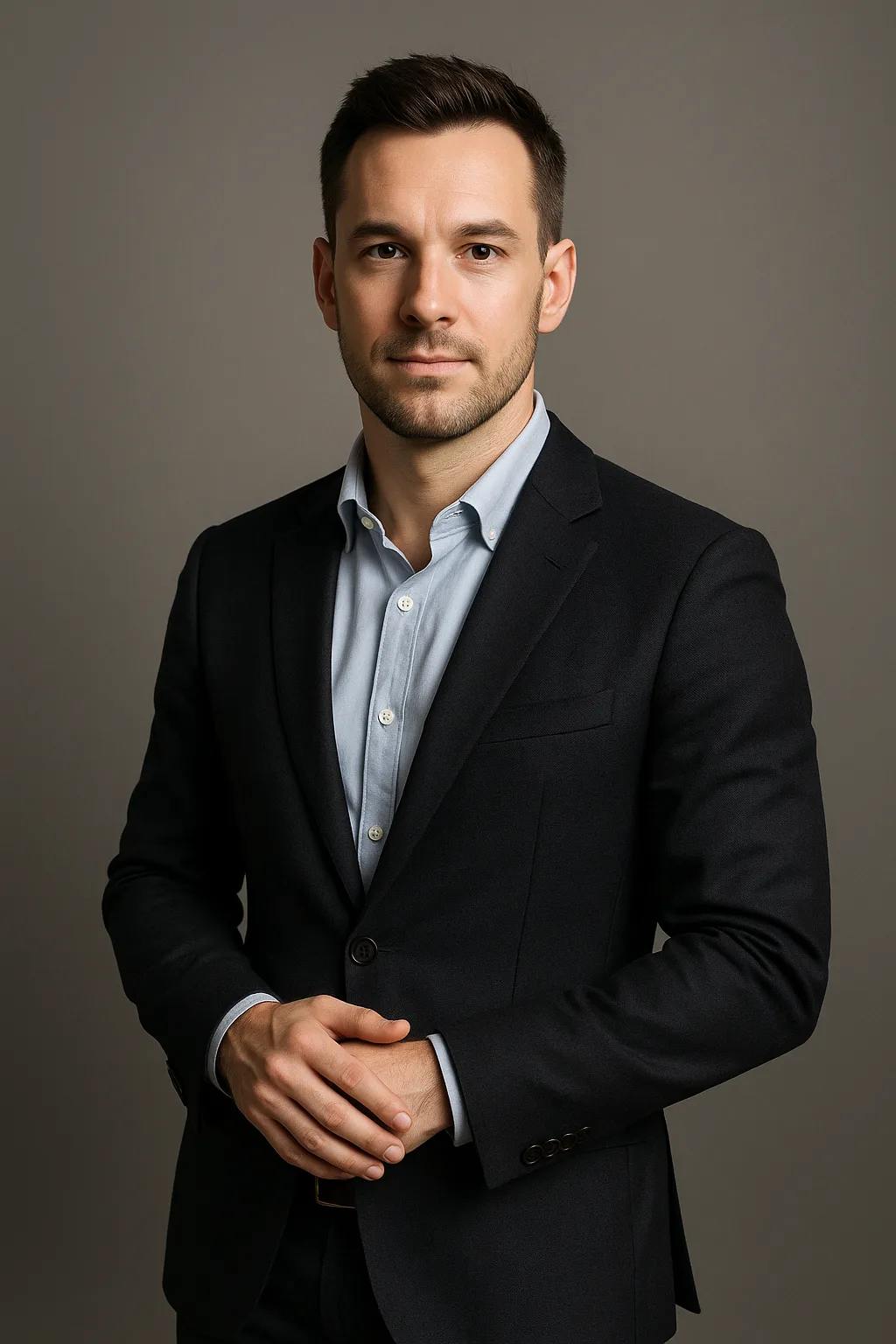
Sesja w studio
Sesja modowa
Sesja beauty
Portret królewski
Portret zwierzaka
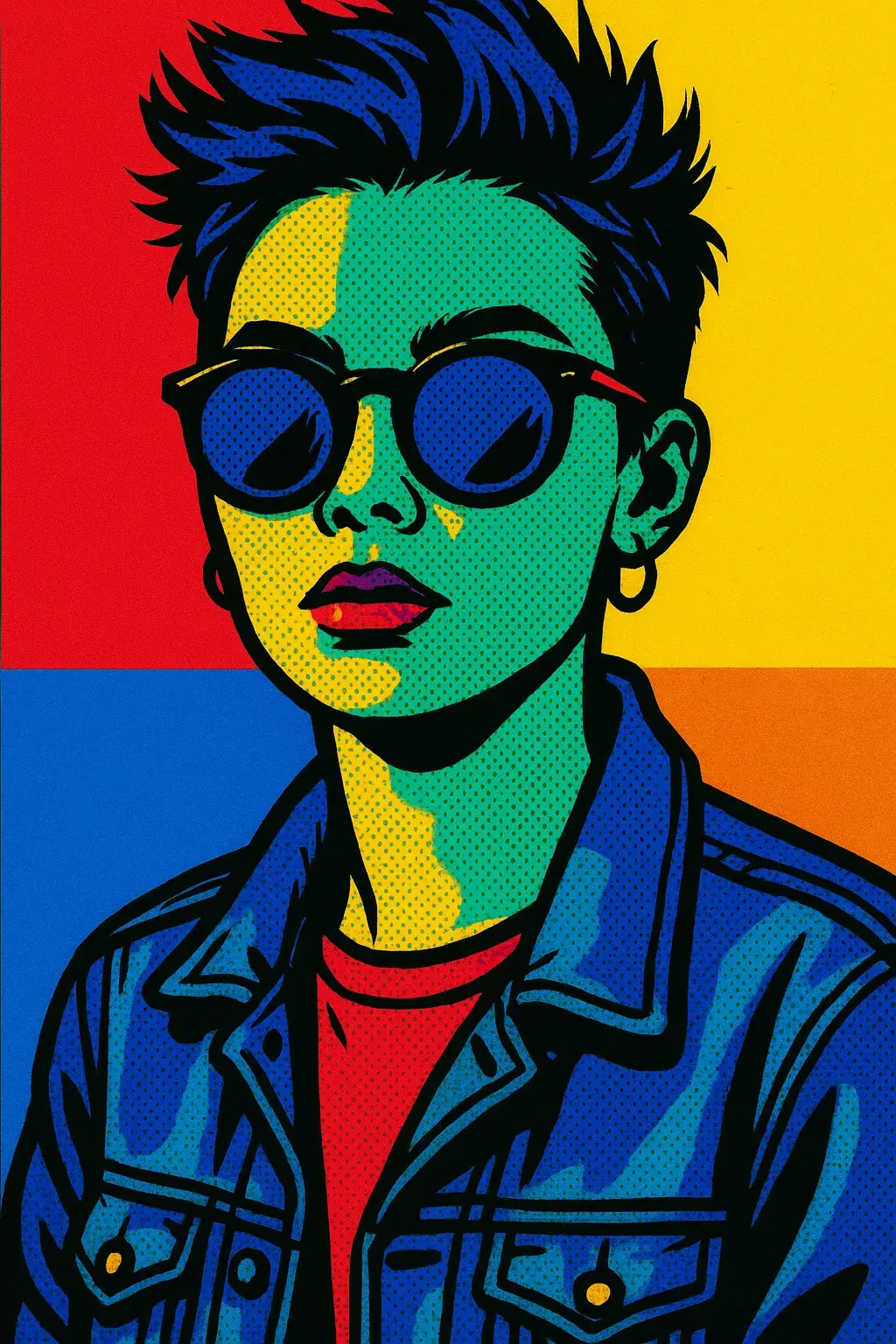
Portret Pop-Art
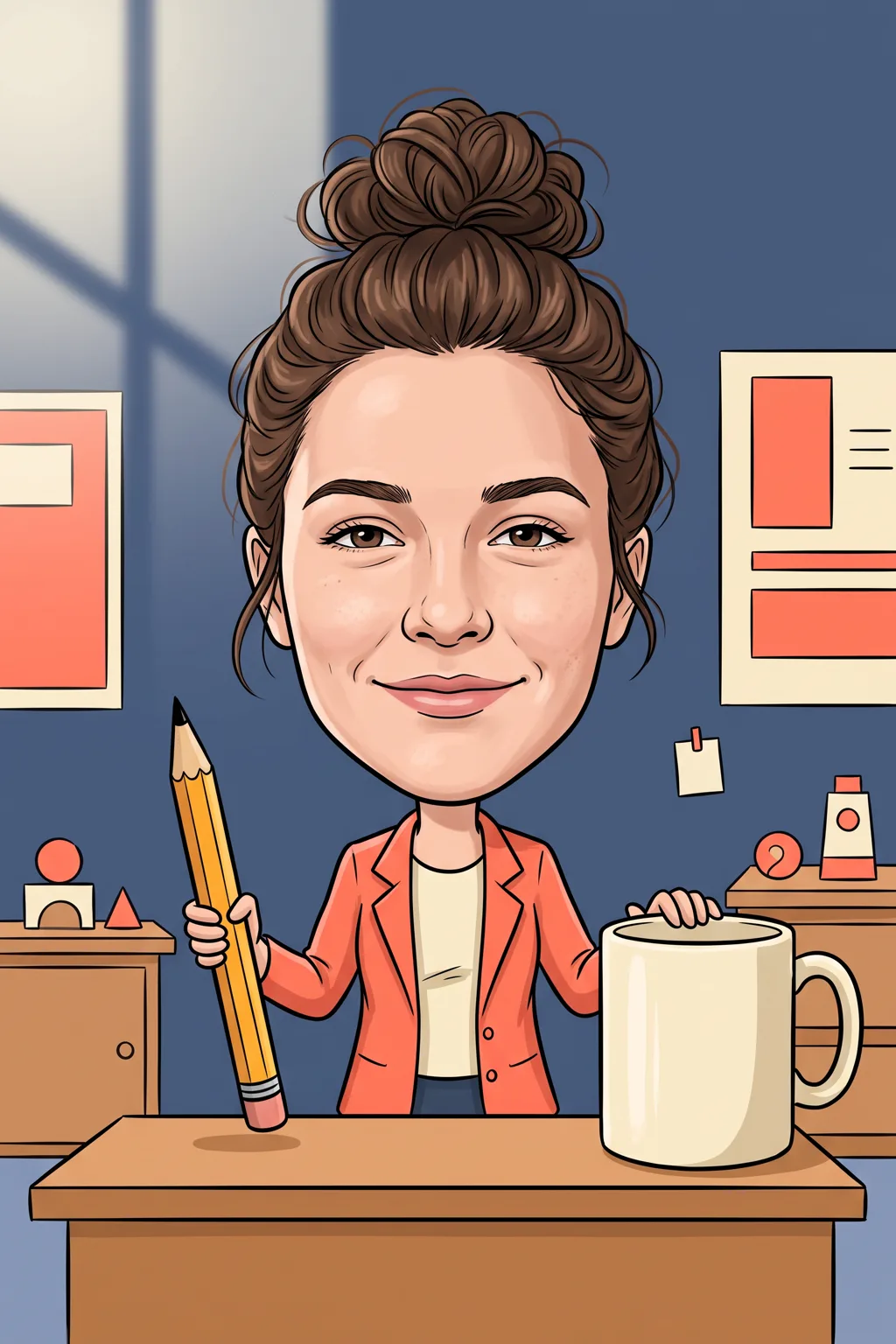
Karykatura ze zdjęcia
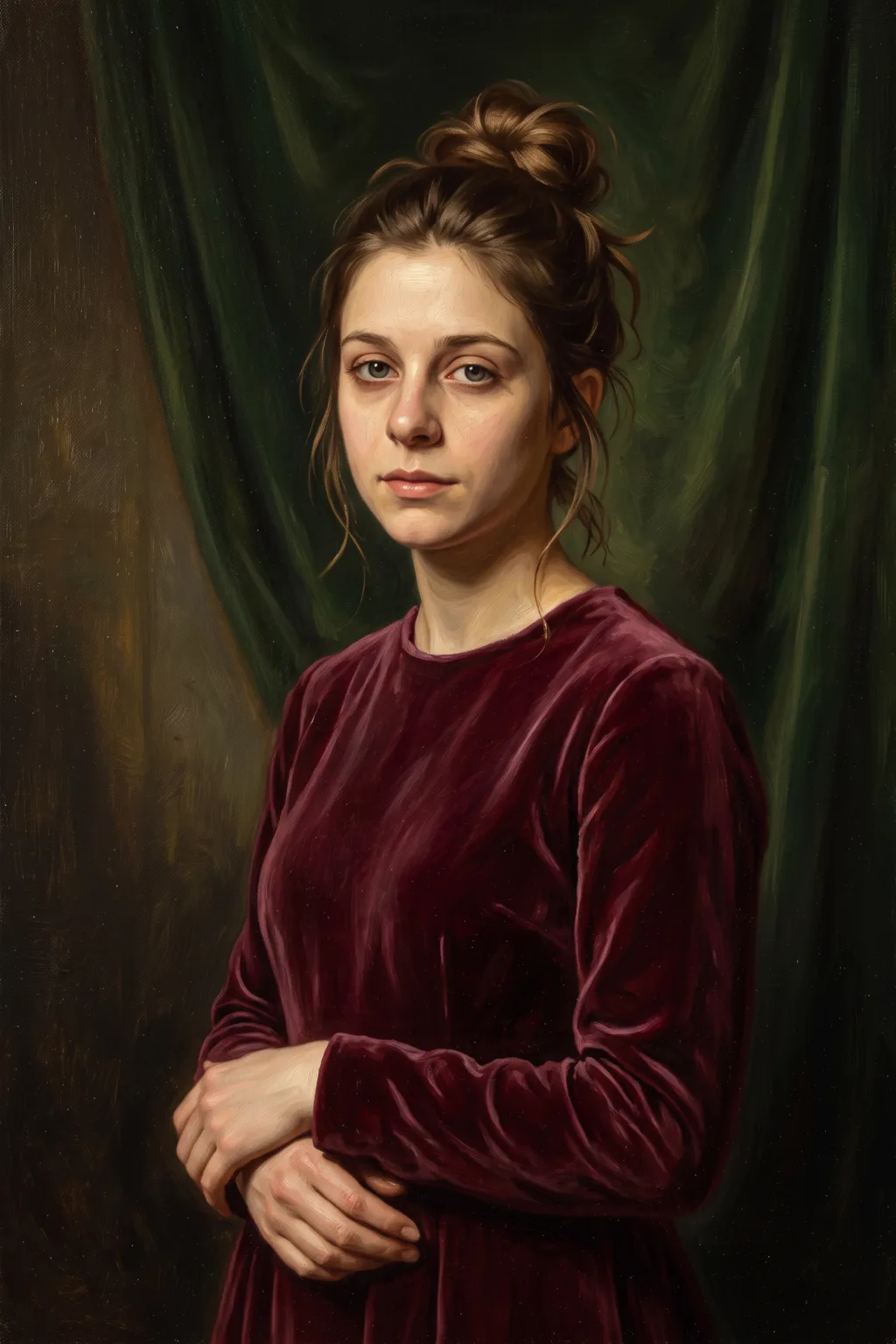
Portret olejny ze zdjęcia
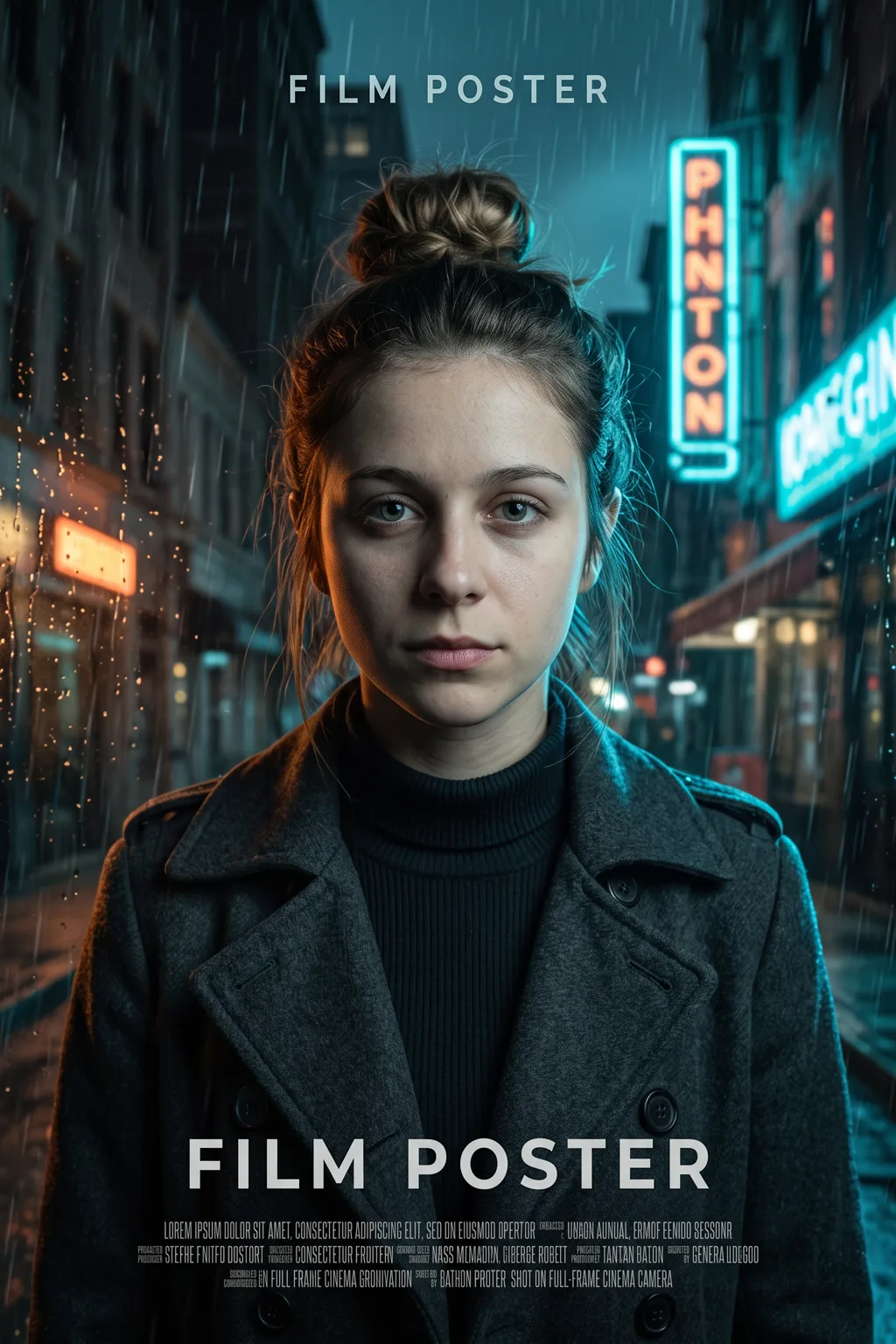
Plakat filmowy ze zdjęcia
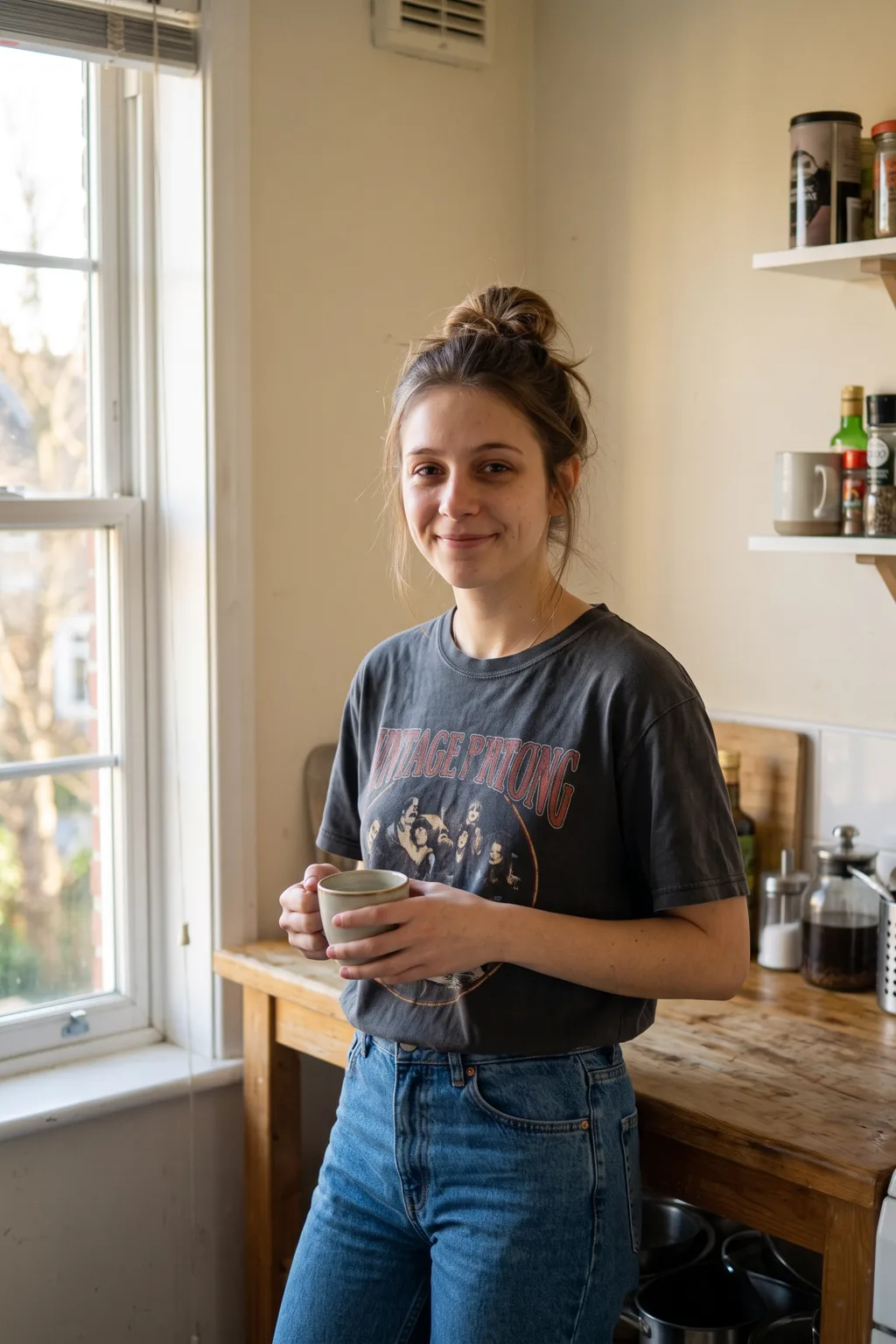
Zdjęcia analogowe
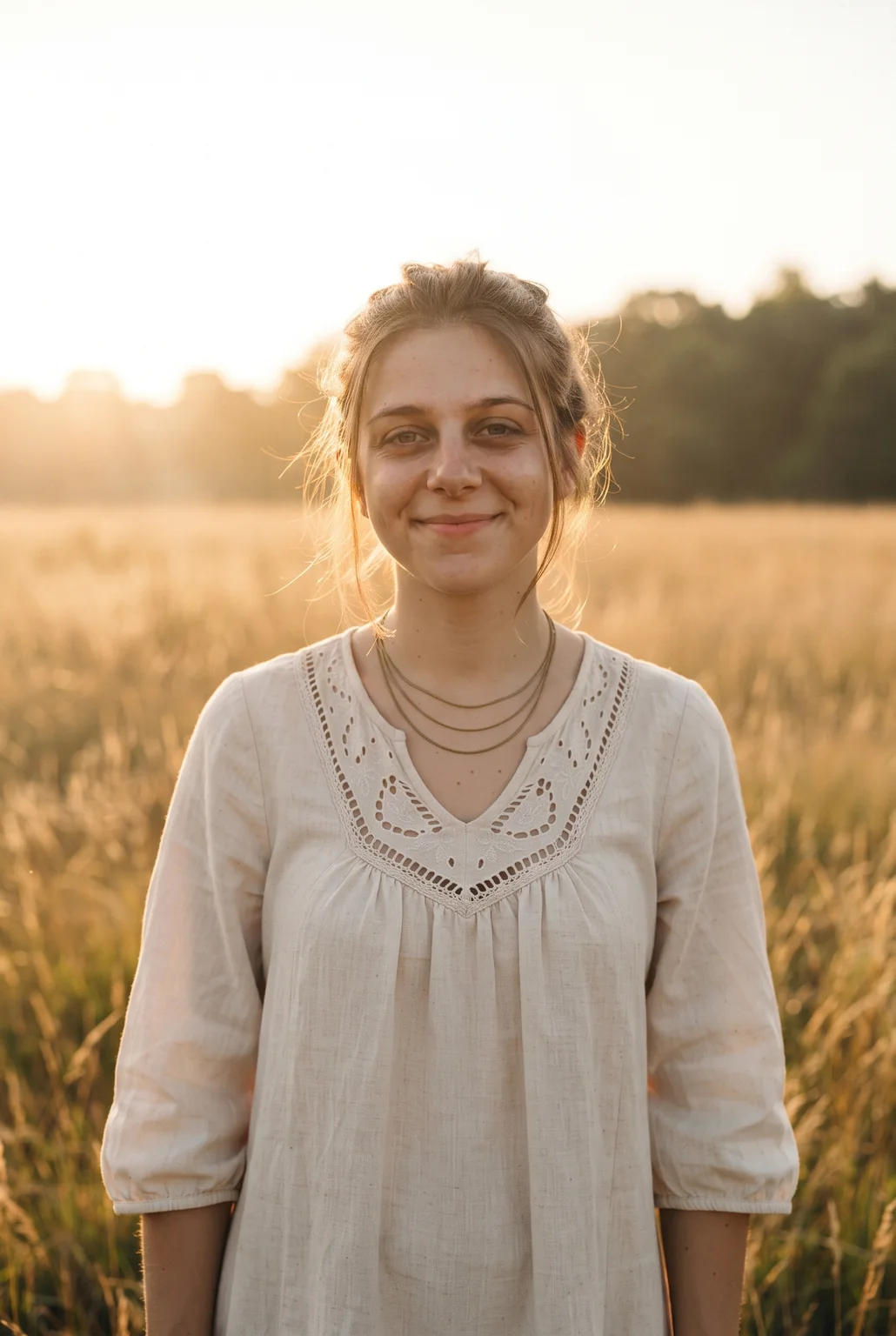
Sesja boho
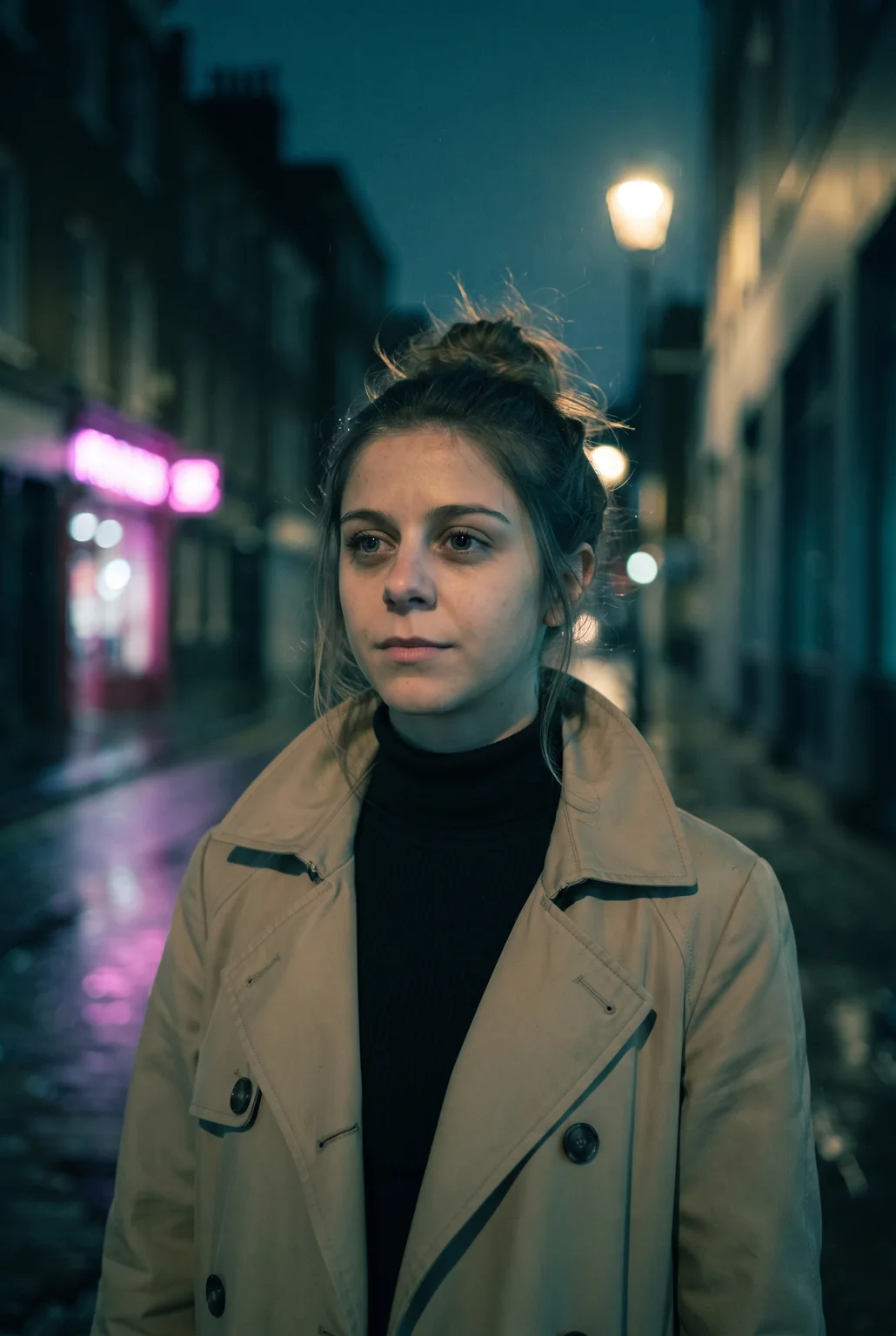
Sesja filmowa
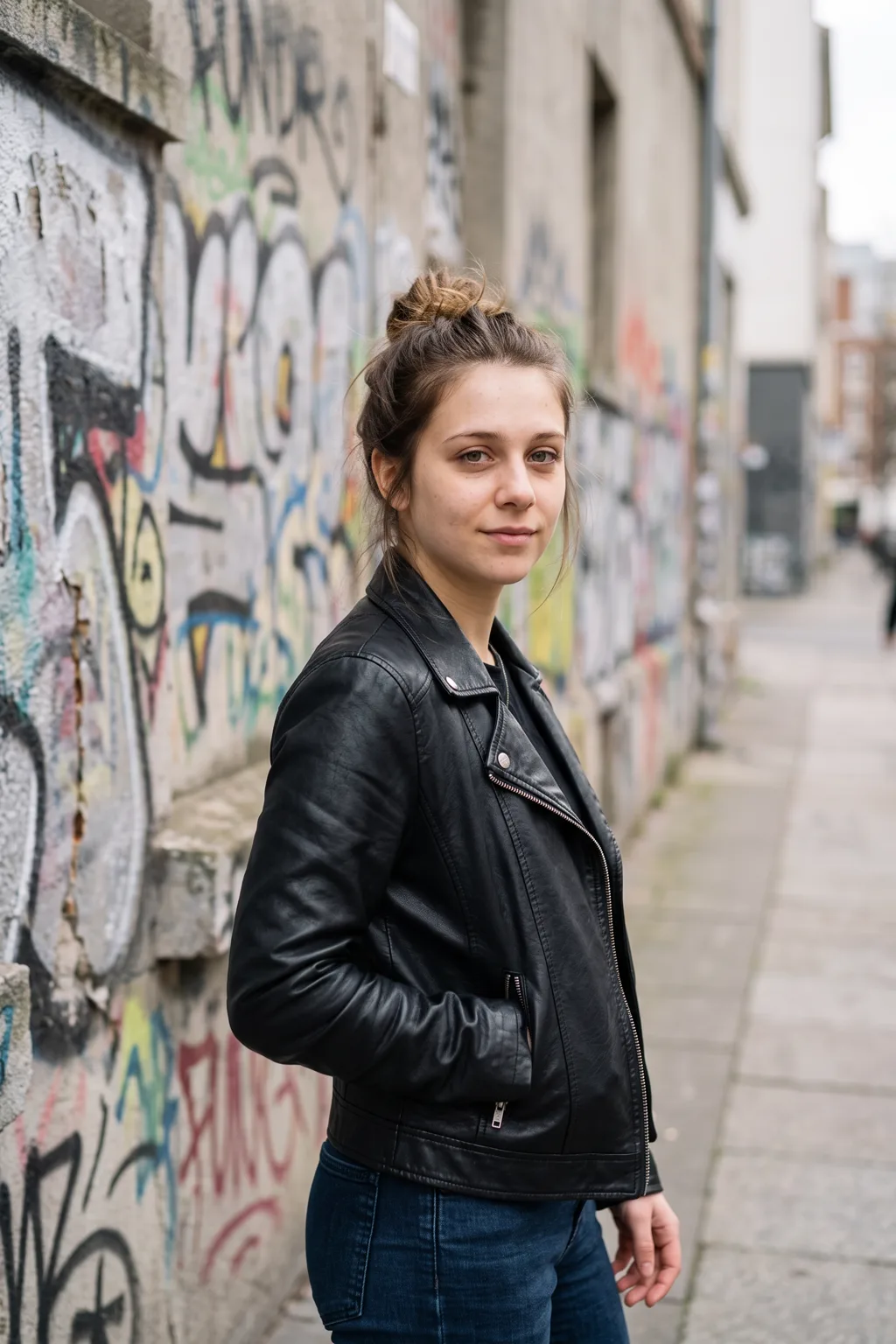
Sesja miejska
Zdjęcie do tablo
Sesja studniówkowa
Sesja kobieca w koszuli
Sesja kobieca studio
Sesja ciążowa
Sesja męska
Sesja sensualna
Sesja buduarowa
Sesja zimowa
Sesja jesienna
Business kobieca
Business męska
Nowoczesne zdjęcie do CV
Zdjęcie do CV kobieta
Zdjęcie do CV mężczyzna
Zdjęcia lekarzy
Cool zdjęcie profilowe
AI Photography
Model Headshots
AI Selfies
Flash w sklepie
Monochromatyczne selfie
Neonowe selfie Y2K
Tokyo przechodzień
Rocznik szkolny
Okładka albumu
Okładka książki
Gotowy na profesjonalne zdjęcia?
1 kredyt za usunięcie obiektów ze zdjęcia. Starter: 30 kredytów/miesiąc. Pro: 100 kredytów/miesiąc z priorytetowym generowaniem.
FAQ
Najczęstsze pytania
Jakie obiekty można usunąć ze zdjęcia?
Praktycznie wszystko: osoby w tle, watermarki, cienie, przedmioty, napisy, kable, słupy, samochody, plamy i inne niechciane elementy. AI radzi sobie najlepiej z obiektami które nie dominują całego kadru.
Czy efekt jest widoczny - czy widać, że coś usunięto?
Nie. AI wypełnia miejsce po usuniętym obiekcie tłem które idealnie pasuje do otoczenia. Efekt jest bezszwowy - nie widać śladów ingerencji, a zdjęcie wygląda naturalnie.
Czy mogę usunąć kilka obiektów naraz?
Tak. W opisie wymień wszystkie elementy do usunięcia - np. usuń osobę w tle, cień na podłodze i napis na ścianie. AI usunie wszystkie wskazane obiekty w jednym przebiegu.
Ile kosztuje usunięcie obiektów?
Jedna operacja usuwania zużywa 1 kredyt, niezależnie od liczby usuwanych obiektów na jednym zdjęciu. Pakiet Starter daje 30 kredytów miesięcznie, Pro daje 100 kredytów.
Czy usuwanie obiektów obniża jakość zdjęcia?
Nie. Rozdzielczość i ostrość zdjęcia pozostają nienaruszone. AI modyfikuje tylko obszar bezpośrednio związany z usuwanym obiektem - reszta zdjęcia pozostaje bez zmian.
Jak precyzyjnie opisać obiekt do usunięcia?
Bądź konkretny: podaj kolor, pozycję (lewo/prawo/góra/dół) i typ obiektu. Np. usuń mężczyznę w czarnej kurtce stojącego po prawej stronie zamiast usuń osobę. Im precyzyjniejszy opis, tym lepszy efekt.
Powiązane strony
Zobacz także
AI Zdjęcie - generator portretów fotograficznych
Wygeneruj ai zdjęcie w kilka minut. Profesjonalny portret na LinkedIn, CV lub social media bez fotografa. Pakiet 10 portretów za 19 zł.
Zmiana tła AI - podmień tło na zdjęciu w kilka sekund
Usuń tło ze zdjęcia i wstaw nowe w kilka sekund. AI usuwa oryginalne tło, dopasowuje oświetlenie i cienie. Białe tło, studio lub własne. Bez Photoshopa.
Odnowienie zdjęć AI - napraw i koloryzuj stare fotografie
Odnow stare i zniszczone zdjęcia dzięki AI. Usuń rysy i plamy, pokoloruj czarno-białe fotografie, powiększ rozdzielczość 2x. Wszystko w jednym narzędziu.
Zastosowania
Zobacz zastosowania
Zdjęcie do Facebook
Uniwersalne zdjęcie do Facebook: naturalny wygląd, dobre światło i czytelna twarz. Wygeneruj portret AI w kilka minut i wyróżnij się w sieci.
Zdjęcie do TikTok
Zdjęcie do TikTok powinno być energiczne i czytelne. Stwórz wyrazisty portret AI w kilka minut i przyciągnij więcej obserwujących na profilu.
Zdjęcie profilowe na Snapchat
Atrakcyjne zdjęcie na Snapchat wygenerowane przez AI. Wyróżnij swój profil wśród znajomych i followersów. Gotowe w 2 minuty bez sesji fotograficznej.
Poradniki
Czytaj także
Jak wyglądać lepiej na zdjęciach - praktyczne porady
Praktyczne porady jak wyglądać lepiej na zdjęciach: kąt kamery, światło, mimika, ubrania, retusz i AI portrety. Efekty widoczne od razu.
Jak zrobić zdjęcie profilowe telefonem
Praktyczny poradnik: jak zrobić profesjonalne zdjęcie profilowe telefonem. Ustawienia aparatu, oświetlenie, tło, edycja i kiedy lepiej użyć AI.